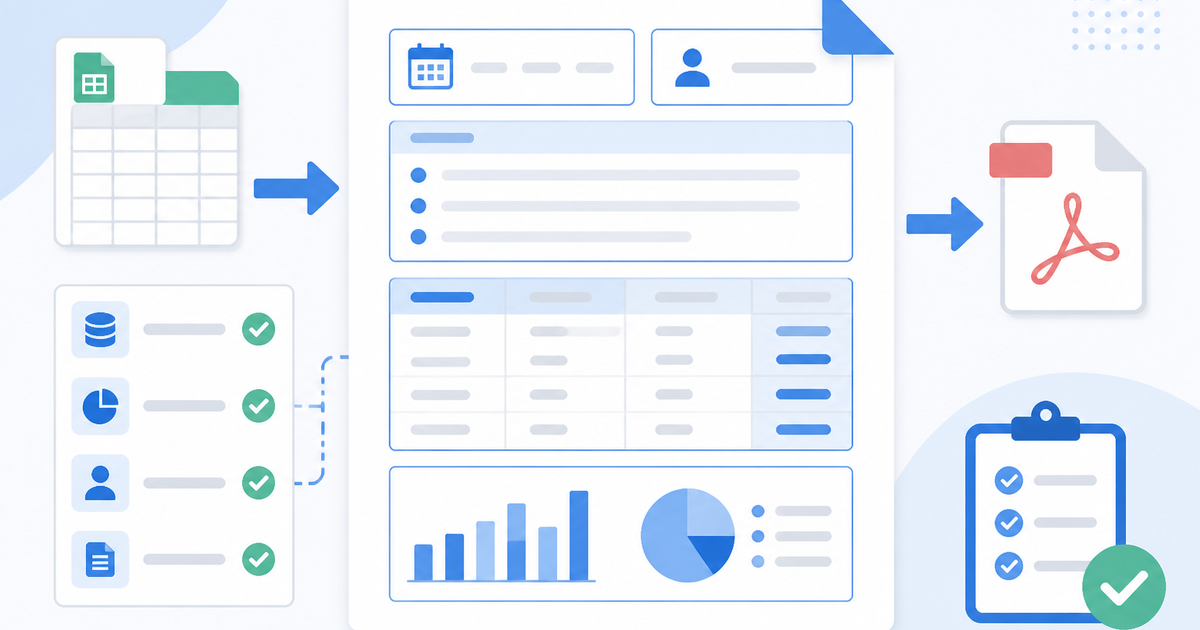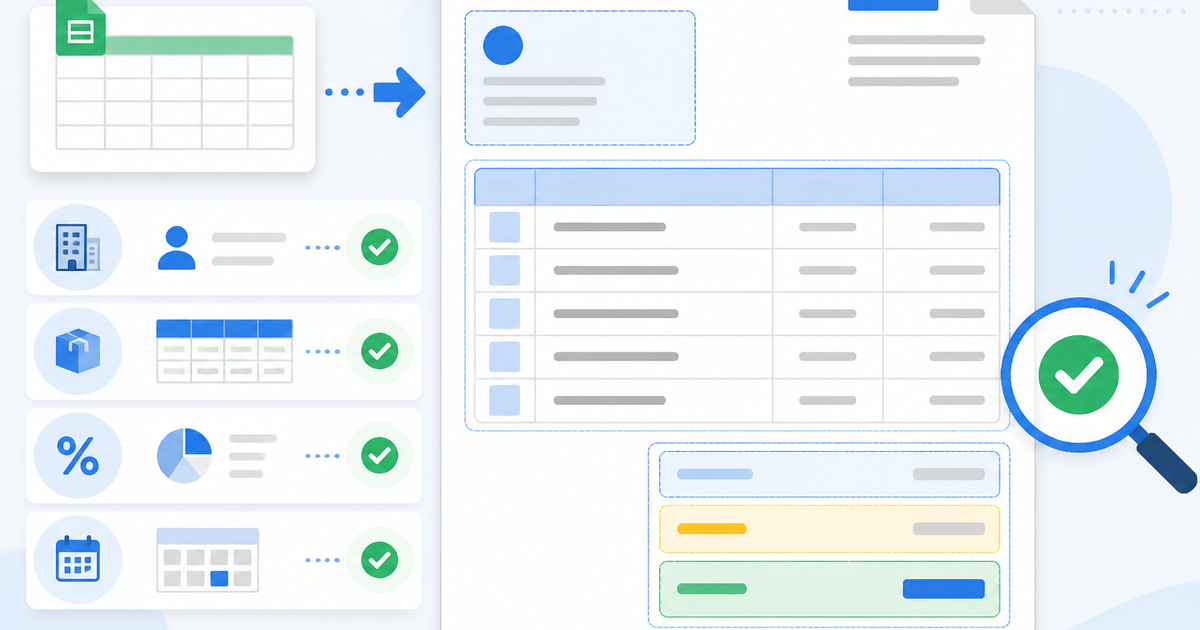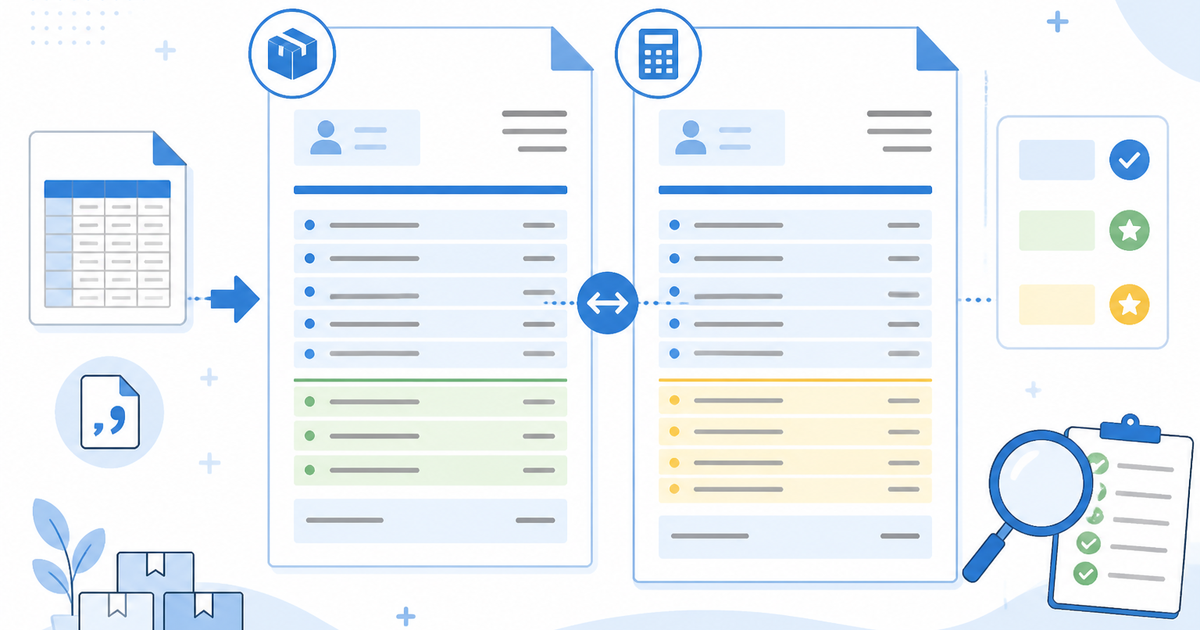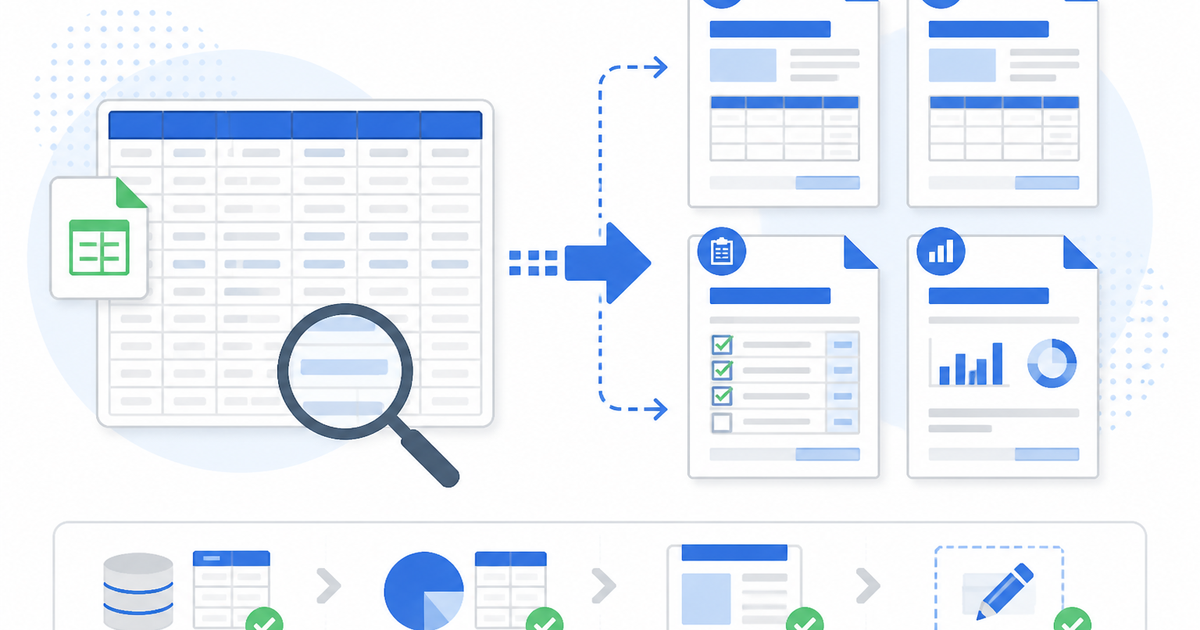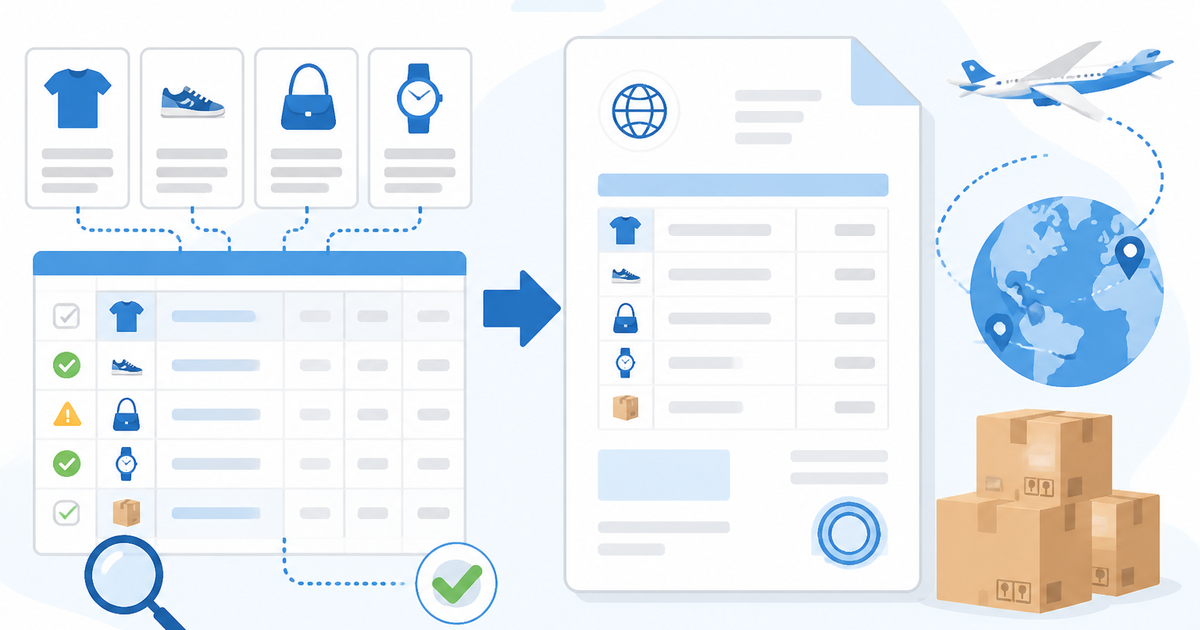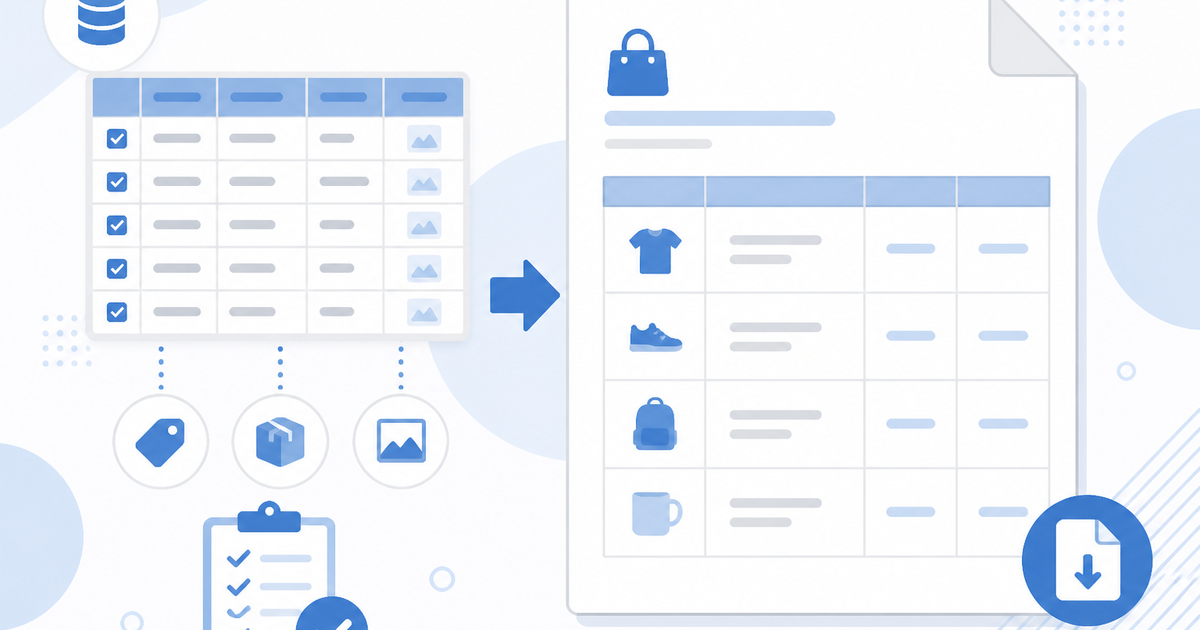
商品台帳をPDFに出力する際は、まず「誰が」「何のために」使うPDFなのかを明確にし、それに合った項目を選ぶことが大切です。ShopifyのCSVに含まれる列をそのまま全件載せるのではなく、用途に応じて取捨選択することで、見やすく実用的な帳票になります。項目の決定、元データとの対応、レイアウトの設計を順に整理していきます。
商品台帳PDFに載せる基本項目
商品台帳としてPDFを出力する場合、以下の項目がよく使われます。すべてを載せる必要はなく、PDFの目的に応じて取捨選択します。
- 商品名 — 商品を一意に識別するための基本情報
- SKU — 在庫管理単位の識別子
- JANコード — バーコード付き商品の場合に必要
- 価格 — 販売価格、比較価格の両方を載せる場合も
- 画像 — 商品写真をサムネイルとして配置
- 説明 — 商品説明文の要約または全文
- カテゴリ — 商品タイプやコレクション名
- 在庫数 — 現在の在庫状況(社内用の場合)
- バリエーション — サイズ、色などの展開情報
- 登録日 — 商品の作成日・更新日
PDF項目と元データの対応表
ShopifyのエクスポートCSVや在庫CSVの列名と、PDFに載せる項目の対応関係を整理します。
| PDF項目 | 元データ(CSV列) | 必須/任意 | レイアウト位置 |
|---|---|---|---|
| 商品名 | products CSV「Title」 | 必須 | 表の左端・見出し行 |
| SKU | inventory CSV「SKU」 | 必須 | 商品名の右隣 |
| JANコード | products CSV「Barcode」 | 任意 | SKUの下 |
| 販売価格 | products CSV「Variant Price」 | 必須 | 中央付近・右寄せ |
| 比較価格 | products CSV「Variant Compare At Price」 | 任意 | 販売価格の下 |
| 画像 | products CSV「Image Src」 | 推奨 | 行の左端・サムネイル |
| 説明 | products CSV「Body (HTML)」 | 任意 | 商品名下の折りたたみ or 列 |
| カテゴリ | products CSV「Product Category」「Type」 | 推奨 | 商品名の下 |
| 在庫数 | inventory CSV「Available」 | 社内向け必須 | 価格の右隣 |
| バリエーション | products CSV「Option1 Name」「Option1 Value」等 | 任意 | 商品名下・インデント |
| 登録日 | products CSV「Created At」「Updated At」 | 任意 | 行の右端 |
この対応表は、Shopifyの標準CSV列名を基準にしています。ストアで独自のメタフィールドを使っている場合は、CSVに追加の列としてエクスポートされるため、必要に応じてPDF項目に加えます。
レイアウトを決める際のポイント
ヘッダー情報
PDFの先頭ページには、以下のヘッダー情報を配置します。
- 帳票タイトル(例:「商品台帳 2026年6月版」)
- 出力日時
- 対象商品数
- フィルター条件(特定カテゴリのみ等)
表の列数と1行の情報量
1ページあたりの表に列を詰め込みすぎると、文字が小さくなり読みにくくなります。A4縦の場合、実用的な列数は5〜7列程度です。画像を含める場合は列幅に注意し、画像サイズはサムネイルで80〜120px程度に収めるとバランスがよくなります。
ページ送りと商品のまとまり
商品数が多い場合、ページ境界で行が分断されないよう制御が必要です。カテゴリごとにページを区切る、あるいは一定行数でページ送りするなどの工夫を入れます。
フッター备注
各ページのフッターに、以下の情報を載せておくと参照しやすくなります。
- ページ番号(「3 / 12」の形式)
- 出力元のストア名
- データの基準日
PDF出力時の特有の注意点
画像の解像度
Shopifyの商品画像URLをそのままPDFに埋め込むと、高解像度の画像が重くなる場合があります。サムネイル用のURLパラメータ(_smallや_compact)を使うか、事前にリサイズした画像を用意するとPDFのファイルサイズを抑えられます。
日本語フォント
PDFに日本語を含める場合、フォントの埋め込みが必要です。ゴシック体(見出し)と明朝体(本文)を使い分ける場合は、2つのフォントファイルを用意します。フリーの日本語フォントとしては、Noto Sans CJK JPやIPAexフォントがよく使われます。
バリエーションの扱い
1つの商品に複数のバリエーション(サイズ3色×3サイズ等)がある場合、PDF上でどう表示するかを決める必要があります。親商品を1行にまとめてバリエーションを子行として表示するか、バリエーションごとに1行とするかは、PDFの用途によって選びます。
自動で確認できる部分
CSVデータと画像ファイルを突き合わせることで、プログラムで自動チェックできる項目があります。
- 必須項目の欠落検出 — 商品名やSKUが空の行がないか
- 画像の存在確認 — Image SrcのURLが実際にアクセス可能か
- 価格のフォーマット整合性 — 数値として正しいか、マイナスでないか
- JANコードの桁数チェック — 8桁または13桁か
- データフォーマットの統一 — 日付列がISO 8601形式かどうか
- HTMLタグの混入確認 — 説明文のタグをそのままPDFに出力しないか
これらはPDF生成の前処理として一括で実行でき、問題のある行は警告付きで出力するか、スキップするかを選べるようにしておくと安全です。
人間が判断すべき部分
データの正確さとは別に、PDFの使い勝手に関わる判断は人間が行う必要があります。
- 項目の優先順位 — PDFの目的(社内確認、取引先への共有、カタログ等)によって載せる項目を変える
- レイアウトの好み — 画像を大きめにするか、表をコンパクトにするか
- 対象読者 — 社内向けなら在庫数や原価を載せるが、取引先用なら価格のみ
- バリエーションの展開方法 — 行を増やすか、セル内にまとめるか
- 説明文の分量 — 全文を載せるか、冒頭50文字程度にするか
- カテゴリの分類基準 — 商品タイプ、コレクション、タグのどれで分けるか
出力前のチェックリスト
PDFを生成する前に、以下の項目を確認しておきます。
| 確認項目 | チェック内容 | 自動/手動 |
|---|---|---|
| 必須項目の有無 | 商品名・SKUが全行に存在するか | 自動 |
| 画像の有無 | 画像URLが404になっていないか | 自動 |
| 価格の妥当性 | 0円や極端に高い価格がないか | 手動 |
| バリエーション漏れ | 親商品があっても子バリエーションがないものがないか | 自動 |
| カテゴリ分類 | 未分類の商品がないか | 手動 |
| 説明文のHTML | タグがそのまま出力されていないか | 自動 |
| フォント埋め込み | 日本語が文字化けしないか | 手動(サンプル確認) |
| ページ境界 | 商品がページをまたいで分断されていないか | 手動(サンプル確認) |
相談時に用意するとよい情報
商品台帳PDFの作成を相談する際は、以下の情報をあらかじめ用意しておくと話が進めやすくなります。
- PDFの目的と対象読者(社内確認用、取引先用、カタログ用など)
- 載せたい項目の候補リスト(優先順位をつけておくとさらに良いです)
- ShopifyストアからエクスポートしたCSVのサンプル(数行で構いません)
- PDFのページサイズと想定ページ数(A4・10枚程度など)
- イメージする既存の帳票やカタログ(あれば)
初回相談では機密CSVやスクリーンショットの送付は不要です。項目の候補と目的をお伝えいただければ、大まかな構成案をご案内できます。
参考にした公式情報
Shopify CSV / 一括編集 まわりの作業を、まず無料診断で修正TODOに分けます。初回相談で機密CSVやスクリーンショットを送る必要はありません。
無料診断を依頼する