
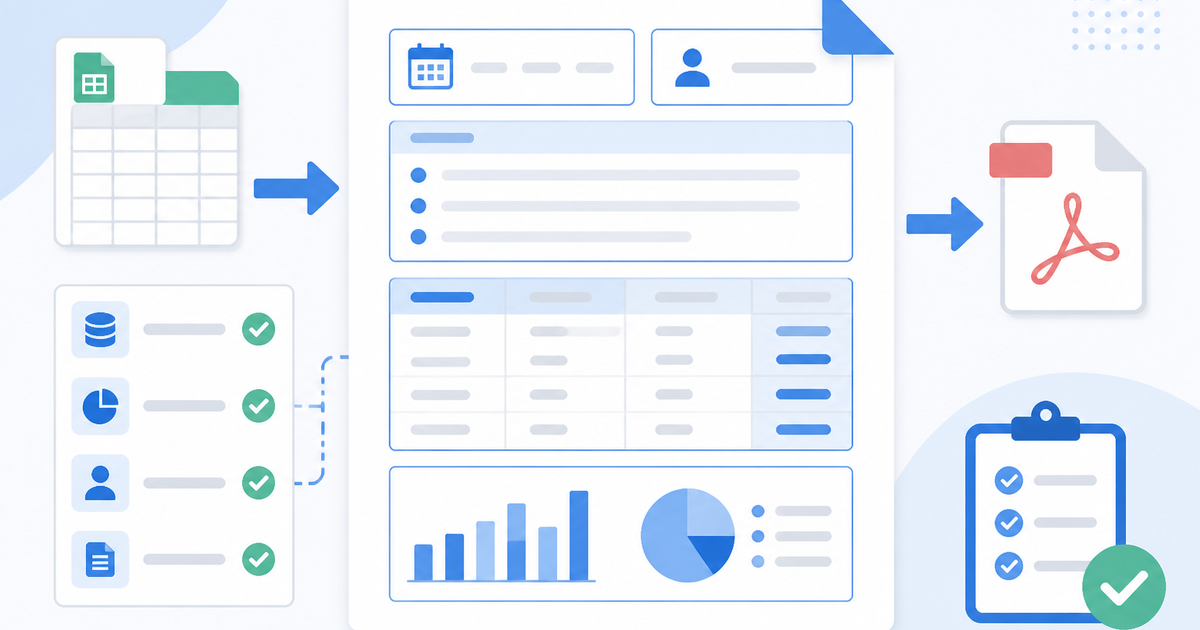
日報の自動生成を成功させるには、まず「どこからデータを取るか」「どう集計するか」「誰が確認するか」を明確に決めることが重要です。入力項目と承認フローが曖昧なまま自動化を進めると、結局手直しが増えて逆効果になります。本記事では、CSVやスプレッドシートなど既存データから日報PDFを自動生成する前に整理すべき項目を、具体的なチェックリストとともにまとめます。
日報自動生成の全体像
日報を自動生成する流れは、大きく4つのステップに分かれます。
- 入力項目の定義 ― どのデータを日報に載せるかを決める
- データ元の特定 ― CSVログ、スプレッドシート、チケットシステムなどからどこを参照するかを決める
- 集計・変換ルールの設計 ― 日次・週次・月次の集計単位や、担当者・プロジェクトごとのグループ化を決める
- 確認・承認フローの決定 ― 誰が内容を確認し、誰に送付するかを決める
このうち、本記事ではステップ1とステップ4に焦点を当てます。ステップ2・3の具体的な実装については、別記事で解説します。
入力項目を整理する
よく使われる基本項目
日報に含まれる項目は現場ごとに異なりますが、以下の6項目は多くの現場で共通して使われています。
- 日付 ― 対象となる作業日。フォーマットは「YYYY-MM-DD」または「YYYY年MM月DD日」
- 担当者 ― 作業を実施した人の名前または社員番号
- 作業内容 ― 何をしたかの簡潔な説明。自由文または定型選択
- 件数 ― 処理したタスク数、対応した件数など数値で表せる指標
- 所要時間 ― 作業にかかった時間。時間単位または分単位
- 備考 ― 特記事項、トラブル内容、翌日への引き継ぎ事項など
項目定義シートの例
各項目について、元データの場所とPDF上の表示位置、自動化の可否、最終確認者を整理しておくと、実装時の認識ずれを防げます。
| 項目 | 元データ | PDF表示位置 | 自動化可否 | 最終確認者 |
|---|---|---|---|---|
| 日付 | CSV列「date」 | ヘッダー右上 | 自動 | ― |
| 担当者 | CSV列「operator」 | ヘッダー左下 | 自動 | ― |
| 作業内容 | CSV列「task_desc」 | 本文中央 | 自動 | 現場リーダー |
| 件数 | CSV列「count」を集計 | 本文右列 | 自動 | ― |
| 所要時間 | CSV列「duration」を合計 | 本文右列 | 自動 | 現場リーダー |
| 備考 | CSV列「note」(空欄可) | 本文下部 | 自動(要目視) | 現場リーダー |
データ元を特定する
日報の入力データは、次のいずれかから取得することが多いです。
- CSVログ ― 業務システムやバッチ処理が日次で出力するファイル。列名が固定されていれば取り込みやすい
- スプレッドシートの行 ― GoogleスプレッドシートやExcel Onlineに入力された作業記録。APIまたはCSVエクスポートで取得
- チケットシステムのエクスポート ― Jira、Backlog、RedmineなどからCSVまたはAPIで取得。ステータスや担当者の絞り込みが鍵
データ元が複数にまたがる場合は、どの項目をどのソースから取るかを一覧にしておきます。一つの項目が複数ソースに存在する場合は、優先順位も決めておきましょう。
集計単位とグループ化
日報の集計方法は、用途によって変わります。
集計単位のパターン
| 集計単位 | 用途 | 主な集計項目 |
|---|---|---|
| 日次(1日分) | 当日の作業報告 | 件数合計、所要時間合計、備考一覧 |
| 週次(1週間分) | 週報のベースデータ | 日別の件数推移、累計時間 |
| 月次(1か月分) | 月次報告・工数集計 | 担当者別の時間合計、プロジェクト別件数 |
グループ化の基準
- 担当者ごと ― 個人の作業量を把握したい場合
- プロジェクトごと ― 案件単位で進捗を管理したい場合
- 作業種別ごと ― 入力、確認、修正など工程別に集計したい場合
集計単位とグループ化は、最初は「日次・担当者ごと」から始め、運用しながら必要に応じて追加していくのがおすすめです。
確認・承認フローを決める
自動生成された日報は、そのまま配布する前に誰かが内容を確認することが一般的です。確認フローを明確にしておかないと、誤ったデータがそのまま回ってしまうリスクがあります。
典型的な承認フロー
- 自動生成 ― 指定時刻にCSVから日報PDFを生成
- 一次確認 ― 現場リーダーが内容を確認(必須項目の漏れ、異常値のチェック)
- 修正(必要時) ― 備考欄の追記、件数の手動調整など
- 最終承認 ― 責任者がPDFを承認
- 配布 ― メール送信、共有フォルダへの保存、または社内システムへの登録
確認者を決めるポイント
- 作業内容の正確性を判断できる人(現場リーダーやプロジェクトマネージャー)
- 異常値に気づける人(日常的に数値を把握している人)
- 承認権限を持つ人(組織の決裁ルールに基づく)
確認者は多すぎると承認に時間がかかるため、最初は一次確認1名+最終承認1名の2段階を基本とし、必要に応じて増やすことを推奨します。
自動で確認できる部分と人間が判断すべき部分
日報の品質チェックは、プログラムで自動判定できる部分と、人の目で判断する部分に分けられます。この分類をあらかじめ決めておくと、確認者の負担を減らせます。
自動で確認できる部分
- 日付フォーマットの整合性 ― 「YYYY-MM-DD」の形式に沿っているか、存在しない日付でないか
- 必須項目の空欄チェック ― 日付・担当者・作業内容がすべて入力されているか
- 数値の範囲チェック ― 件数が0以上の整数か、所要時間が0〜24時間の範囲内か
- 集計値の整合性 ― 明細の合計と集計行の数値が一致しているか
- 重複レコードの検出 ― 同一日付・同一担当者で重複する行がないか
人間が判断すべき部分
- 作業内容の正確性 ― 記述内容が実際の作業と合っているか
- 例外的な事象の扱い ― トラブル報告やイレギュラーな対応について、備考欄の記載が適切か
- 承認の可否 ― 日報の内容を最終的に承認するか差し戻すかの判断
- 配布先の判断 ― 特定の日報を上位管理层にも共有すべきかどうか
自動チェックは実装コストが低いうえに毎回確実に実行されるため、まずは自動チェック可能な項目を洗い出し、プログラムに組み込むことを優先すると効果的です。
確認前のチェックリスト
日報自動生成の仕様を決める際、以下の項目をチェックしておくと、後戻りが少なくなります。
- 日報に含める項目がすべてリストアップされている
- 各項目の元データ(CSV列名、シート名など)が特定されている
- PDFの表示位置(ヘッダー、本文、フッター)がざっくり決まっている
- 集計単位(日次・週次・月次)が決まっている
- グループ化の基準(担当者・プロジェクト・作業種別)が決まっている
- 一次確認者と最終承認者が決まっている
- 自動チェック項目と目視確認項目が分類されている
- 配布方法(メール、共有フォルダ、社内システム)が決まっている
相談時に用意するとよい情報
日報の自動生成について相談する際は、以下の情報をあらかじめ用意しておくと話がスムーズに進みます。
- 現在の日報フォーマット ― 紙またはExcel・Wordで使っている日報の見本
- 入力データのサンプル ― CSVやスプレッドシートの列構成が分かる数行分のデータ
- 確認・承認の流れ ― 現在の業務で誰が確認し、誰に提出しているか
- 出力したいPDFのイメージ ― レイアウトの希望があれば大まかなイメージでよい
- 運用頻度と配布先 ― 毎日か週次か、何名に送るか
初回相談では機密CSVやスクリーンショットの送付は不要です。列名や項目の種類が分かる程度の情報があれば、方向性のすり合わせは可能です。
参考にした公式情報
Shopify CSV / 一括編集 まわりの作業を、まず無料診断で修正TODOに分けます。初回相談で機密CSVやスクリーンショットを送る必要はありません。
無料診断を依頼する