
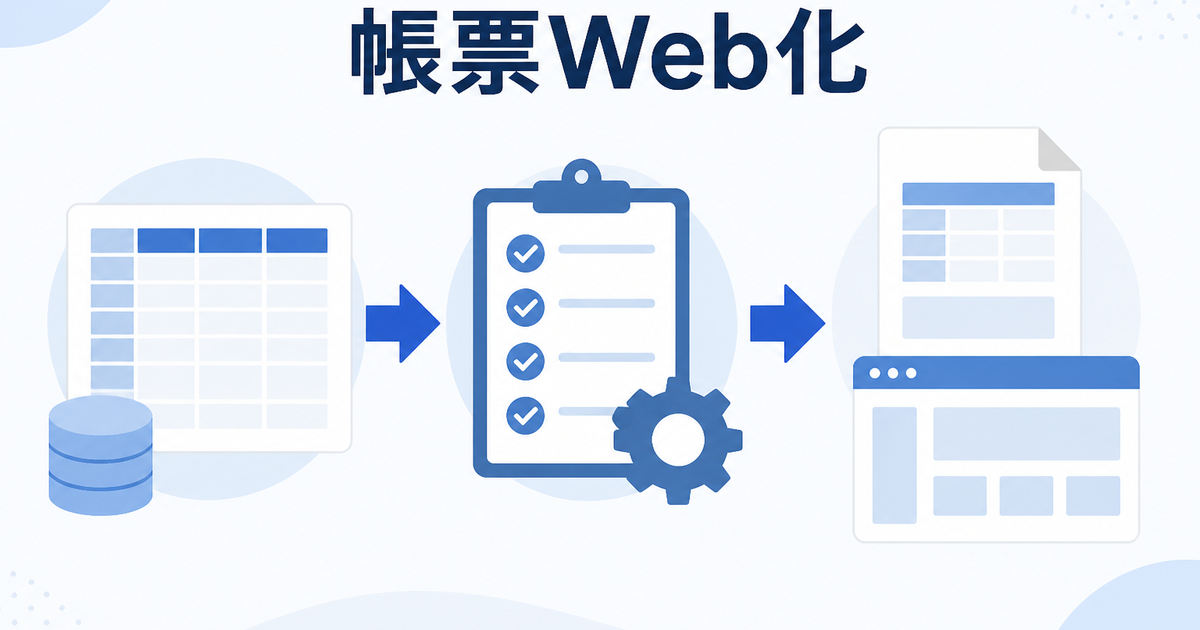
Excel帳票をWebアプリ化するとき、最初にやるべきは「既存のExcelをそのまま再現すること」ではありません。元データがどこから来ているか、1枚のPDFが何を単位としているか、誰が最終確認するのか――この3つを整理するだけで、開発の無駄が大きく減ります。この記事では、小規模事業者がExcel帳票をWeb化する前に取り組むべき整理手順を具体例とともに解説します。
1. まずは「元データ」を書き出す
多くのExcel帳票は、手入力と外部データのコピー貼り付けが混ざっています。Webアプリにする前に、どのデータがどこから来るのかを洗い出しましょう。
たとえば、以下のような月次売上報告書をExcelで運用しているケースを考えます。
- 売上明細:受注システムからCSVエクスポート
- 経費精算:手入力(領収書を見ながら入力)
- 顧客マスタ:別シートからVLOOKUPで参照
- 消費税計算:数式で自動算出
ここで「売上明細CSV」のカラム構成が分かっていれば、Webアプリの入力フォームの半分は自動生成できます。まずは、次のような表をExcelとは別の紙かテキストファイルに書き出してみてください。
| 帳票項目 | 元データ | 自動確認 | 人間確認 |
|---|---|---|---|
| 売上金額 | 受注CSVの total_amount 列 |
数値かどうか、0以上か | ー |
| 経費内訳 | 手入力 | ー | 金額の妥当性、領収書との照合 |
| 顧客名 | 顧客マスタCSVの customer_name |
マスタに存在するか | ー |
| 消費税 | 計算式(売上 × 10%) | 計算結果が正しいか | 軽減税率の適用可否 |
| 備考 | 手入力 | ー | 内容の妥当性 |
| 承認印 | ー | ー | 上長の最終承認 |
「自動確認」の列に何も書けない項目が多いと、その帳票はWeb化しても手作業が多く残ります。逆に「自動確認」だけで済む項目が多ければ、Web化のメリットが大きいと言えます。
CSVカラムの確認方法
元データがCSVの場合、実際のCSVファイルの1行目(ヘッダー行)をそのまま書き出すのが確実です。たとえば受注システムから出力されるCSVが次のような構成だったとします。
order_id,order_date,customer_id,total_amount,tax,statusこのヘッダー行をそのまま設計書に貼り付けておくと、開発者との認識ズレを防げます。カラム名が日本語の場合は、英語名との対応表も作っておくと後々便利です。
2. 「1枚のPDF = 何の単位か」を決める
Excel帳票をPDF出力するWebアプリをつくる場合、1枚のPDFが何を単位としているのかを明確にする必要があります。これを曖昧にしたまま開発を始めると、後で「この帳票、取引先ごとに分けたいんですが」という追加要件が出てきます。
よくある出力単位のパターンをいくつか挙げます。
- 月次単位:2025年4月の売上報告を1枚のPDFにまとめる
- 取引先単位:A商事の4月分取引を1枚のPDFにする
- 案件単位:案件Xの請求書を1枚のPDFにする
- 部門単位:営業第一部の月次レポートを1枚にする
出力単位が複数ある場合は、どれを「デフォルト」にするかを決めておきましょう。たとえば「基本は月次単位で出力、フィルタで取引先ごとに絞り込み可能」という設計にすれば、後からの変更にも対応しやすくなります。
出力ファイル名も決めておく
PDFのファイル名は、手作業だと適当につけがちですが、Webアプリでは自動生成されます。命名ルールを先に決めておきましょう。
- OK:
sales_report_2025-04.pdf - OK:
invoice_A商事_2025-04-15.pdf - 避けたい:
売上.pdf、report_final_v2.pdf
ファイル名に含める要素(日付、取引先名、帳票種別)を整理しておくだけで、出力後のファイル管理が大きく変わります。
3. 必須項目と任意項目を分ける
Excel帳票のすべての項目が毎回埋まっているわけではありません。「たまにしか使わない列」や「状況によっては空欄の項目」があるはずです。これらを必須/任意に分類しておくと、Webアプリの入力チェックを適切に設計できます。
具体例として、見積書を考えます。
- 必須:見積番号、顧客名、見積日、有効期限、商品名、単価、数量、小計、消費税、合計金額
- 任意:納入場所、支払条件、備考、内訳メモ、営業担当者メモ
必須項目が未入力なら保存できないようにする。任意項目は空欄でもPDF出力できる。この分類をしておかないと、「空欄のまま出力されて取引先に送ってしまった」といった事故を防げません。
入力チェックの自動・手動の分け方
自動でチェックできる内容と、人間の判断が必要な内容は明確に分けましょう。
| チェック種別 | 具体例 |
|---|---|
| 自動確認 | CSVカラム名の存在確認、必須項目の未入力チェック、数値の範囲確認(単価が0円以上など)、日付フォーマットの検証、メールアドレスの形式チェック、ファイル名の自動生成ルールとの整合性 |
| 人間確認 | 提出前の最終承認、消費税の軽減税率適用の判断、取引先ごとの特例対応(「この顧客は請求書に社印不要」など)、税務・関税・法務に関わる判断、記載内容の実務的な妥当性 |
自動確認はプログラムで実装し、人間確認はWebアプリ上の「承認フロー」として設計します。この2つを混ぜてしまうと、どこまで自動でやってどこから人間が見るべきかが曖昧になり、テストも運用も苦しくなります。
4. 社内用と社外用で帳票を分ける
Excel帳票のなかには、社内での確認用と取引先への提出用で同じデータから別のフォーマットのPDFを出力したいケースがあります。この場合、1つの帳票定義ではなく、出力先ごとにテンプレートを分ける設計にします。
たとえば、以下のような違いがよくあります。
- 社内用:原価、粗利、仕入先名、社内メモを含む
- 社外用:売上金額、消費税、振込先のみ記載。原価や粗利は非表示
この分離を最初から設計に組み込んでおけば、後から「この項目、取引先には見せたくないんですが」という要望にも柔軟に対応できます。Excelだとシートを分けるかどうかの判断になりがちですが、Webアプリでは出力テンプレートの切り替えで対応するのが自然です。
5. 実際の整理作業をしてみよう
これまでの内容をまとめると、Excel帳票のWeb化に向けて次のチェックリストを埋める作業が最初のステップになります。
帳票Web化チェックリスト
- 帳票に含まれる全項目を書き出した
- 各項目の元データ(CSVカラム、手入力、計算式)を特定した
- 自動確認できる項目と人間の判断が必要な項目を分けた
- 1枚のPDFの出力単位(月次、取引先、案件など)を決めた
- PDFのファイル名ルールを決めた
- 必須項目と任意項目を分類した
- 社内用と社外用で出力内容を分ける必要があるか確認した
このチェックリストを1枚のExcel(あるいはスプレッドシート)にまとめておくと、開発の打ち合わせでそのまま使えます。実際の帳票サンプルと合わせて見せると、認識のズレを早い段階で防げます。
相談時に用意するとよい情報
Webアプリ化の相談をする際、以下の情報があると話がスムーズに進みます。
- 現在使っているExcel帳票のサンプル(1〜3パターン、項目名やレイアウトだけのダミーデータで構いません)
- 元データとなるCSVのヘッダー行(カラム名が分かれば十分です)
- 帳票の出力頻度(月1回、週1回、都度など)
- 帳票の確認・承認に関わる人数と役割(「作成者」「確認者」など)
- 社外へのPDF提出の有無と、その際のフォーマット要件
- 現在Excelで困っていることの具体例(「毎月手作業でコピペしている」「ミスがあったことに後から気づく」など)
初回相談では機密CSVやスクリーンショットの送付は不要です。まずは上記の情報をテキストで共有していただければ、概算の作業範囲をお伝えできます。
参考にした公式情報
- Google Merchant Center Help: Product data specification
- Shopify Help Center: Using CSV files to import and export products
Shopify CSV / 一括編集 まわりの作業を、まず無料診断で修正TODOに分けます。初回相談で機密CSVやスクリーンショットを送る必要はありません。
無料診断を依頼する