
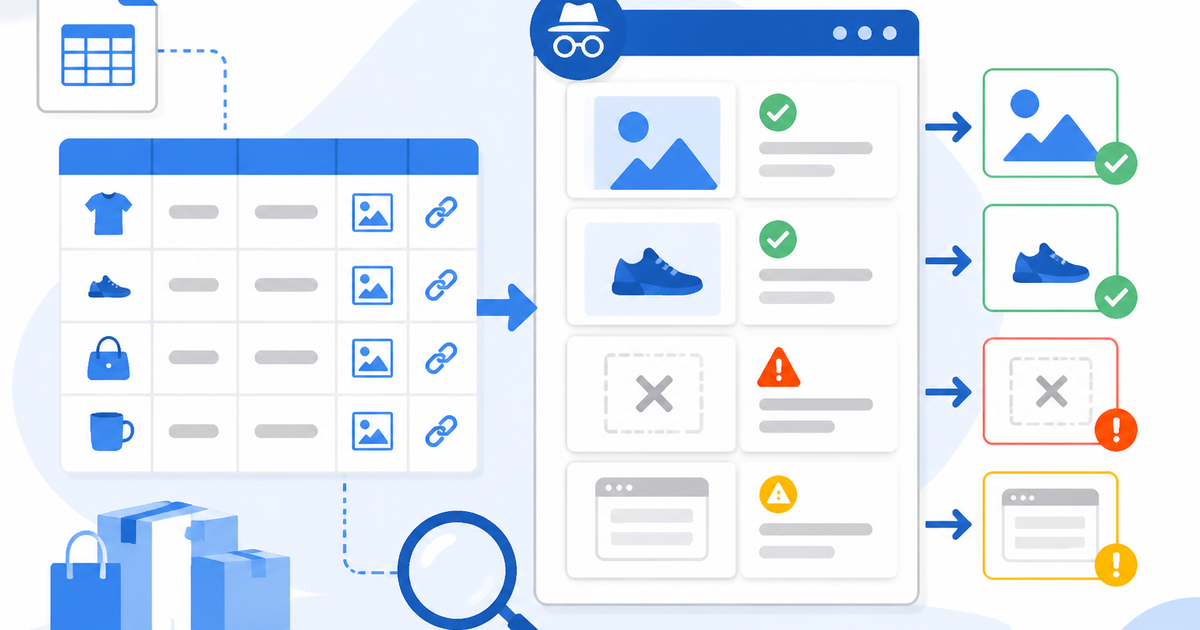
Shopify商品CSVの画像列にURLを入れたのに、インポート後に画像が出ない。よく見ると、CSV上ではURLに見えていても、ログインが必要な管理画面URL、共有設定が閉じたDrive URL、HTMLページのURLが混ざっていることがあります。投入前にシークレットウィンドウで開く確認は地味ですが、画像CSV事故をかなり減らせます。
まず何が起きているか
ShopifyのCSVでは、画像ファイルそのものをCSVに入れるのではなく、既にWeb上で見られる画像URLを参照します。そのため、手元のPCでは見える、管理者としてログイン中なら見える、という状態では不十分です。別ブラウザやシークレットウィンドウで開いたときに画像として表示できるかを見ます。
よくある原因
- URLが商品ページや管理画面で、画像ファイルそのものではない
- Google Drive、Dropbox、社内サーバーなどの共有権限が閉じている
- URLが一度HTMLページにリダイレクトされ、画像として取得できない
- 拡張子がなく、画像URLか判定しにくい
- 古いストアやテスト環境の画像URLを参照している
確認するCSV列と画面
Image Srcまたは商品画像URLに相当する列Image Positionが意図した順番になっているかVariant Imageにバリエーション別画像を入れているか- URLをシークレットウィンドウで開いたときの表示
- URLを開いた後、アドレスバーが別URLに変わっていないか
手作業で確認する手順
まずCSVから画像URL列だけをコピーし、上から10件程度をシークレットウィンドウで開きます。画像だけが表示されるもの、ページ全体が表示されるもの、ログイン画面になるものを分けます。次に、複数画像がある商品を1つ選び、同じHandleの行で画像順が崩れていないか見ます。全件を目で見る必要はありませんが、URLの出所が複数ある場合は出所ごとに確認した方が安全です。
小さく自動化できる部分
- URLが空欄、重複、HTTPのままになっていないかを一覧化する
- HTTPステータスが200系か、ログインページらしい応答ではないかを見る
- 画像らしいContent-Typeか、HTMLを返していないかを確認する
- リダイレクト後のURLを記録し、想定外のドメインを出す
- 商品ごとに画像枚数を数え、0枚の商品を抽出する
注意点
URLに到達できても、Shopify側で意図通り取り込めるとは限りません。画像サイズ、ファイル形式、通信の一時失敗、CSV構造のずれも影響します。ここでできるのは、投入前に明らかなURL不備を減らすことです。Shopifyの公式窓口ではなく、CSVと画像URLの整理作業として扱います。
相談前に整理しておくとよいこと
- 画像URLの列名と、対象商品の件数
- 画像の置き場所がShopify Filesか、外部ストレージか
- 新規登録か、既存商品の画像差し替えか
- 失敗したときに出たエラーや、画像が出なかった商品の例
- 初回相談では、機密情報を含むCSVやスクリーンショットの送付は不要です
参考にした公式情報
この記事の内容で困っている方へ
Shopify CSV / 一括編集 まわりの作業を、まず無料診断で修正TODOに分けます。初回相談で機密CSVやスクリーンショットを送る必要はありません。
無料診断を依頼する