
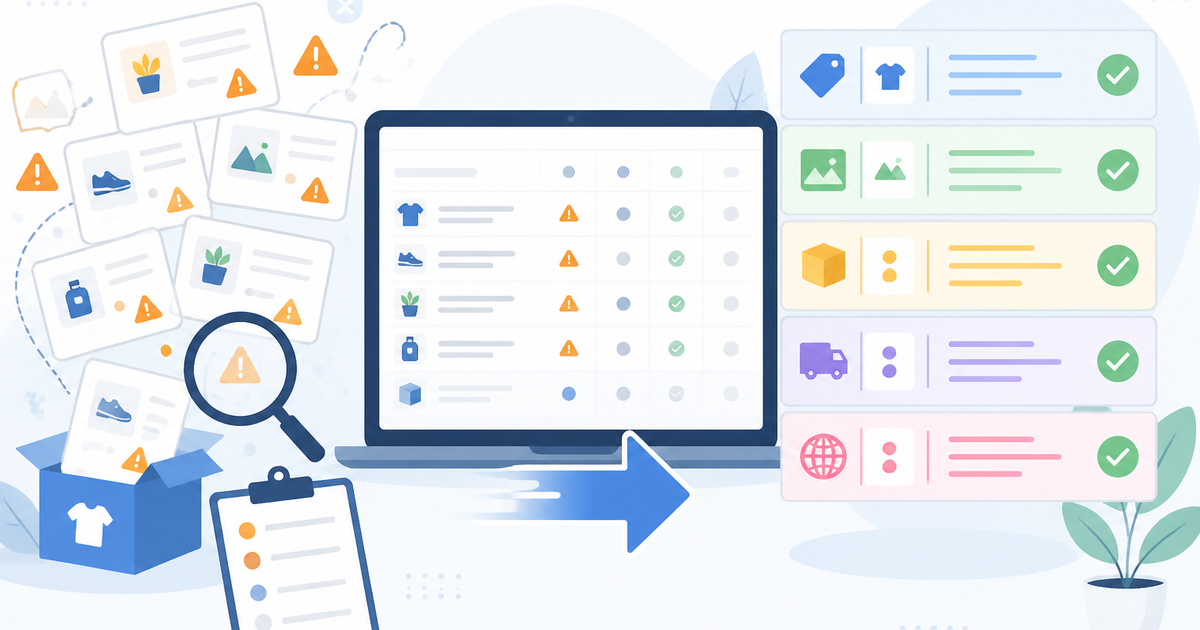
Google Merchant Centerの商品データに関する問題画面に出るエラー名だけでは、Shopifyのどこを直せばよいかは分かりません。まずエラーを「商品識別子」「画像」「価格・在庫」「配送・返品」「言語・通貨」「フィード同期」の6種類に分け、ShopifyからMerchant Centerへの商品フィードの流れを踏まえて修正箇所を特定します。GTIN系のエラーならmissing GTINのShopify確認項目から入るのが近道です。
Merchant Centerのエラーをそのまま直そうとしない
Merchant Centerでエラーが出たとき、まずやってしまいがちなのが「Merchant Center側で何かを直そうとする」ことです。しかし、Merchant Center側に表示されているデータは、Shopifyから送られたフィードをそのまま反映していることがほとんどです。Merchant Center側で直接値を上書きしても、次回のフィード同期で元の値に戻ってしまいます。
エラー名は原因ではなく入口
Merchant Centerの [品質] > [商品データに関する問題] に表示されるエラー名は、何が起きているかを示すものであり、どこを直せばよいかを直接示すものではありません。
例えば、「Item does not match any postal code in shipping settings」というエラーが出た場合:
- Merchant Center側の原因:配送設定に含まれていない郵便番号がある
- Shopify側の原因:配送プロファイルでその地域の送料が未設定、またはMarketsでその国が有効になっていない
- 実際に直す場所:Shopifyの配送プロファイル、またはMerchant Centerの配送設定
このように、エラー名を見たときに「Shopifyのどこを見るべきか」を変換する必要があります。
商品単位・属性単位・アカウント設定単位に分ける
エラーの粒度は3つに分かれます。
- 商品単位のエラー:特定のSKUやhandleだけに出ているエラー。該当商品のデータを修正
- 属性単位のエラー:特定の属性(価格、画像、GTINなど)で多数の商品に出ているエラー。該当属性の設定を見直す
- アカウント設定のエラー:全商品または対象国全体に出ているエラー。配送設定、返品設定、税設定などアカウントレベルの設定を見直す
Merchant Centerのエラー詳細画面で「影響を受ける商品」の件数を確認し、この3つのどれに該当するかを最初に判断します。
Shopify側の修正場所に変換する
Merchant CenterのエラーをShopify側の修正場所に変換するための対応表を整理します。価格・在庫系のエラーではCompare at Priceとsale_priceの対応、識別子系ではinvalid GTINとSKU・JANの確認も参照してください。
エラー種類別の対応表
| エラーの種類 | 代表的なエラー名 | Shopifyで見る場所 | CSVで見る列 | 最初の修正タスク |
|---|---|---|---|---|
| 商品識別子 | Missing GTIN, Brand missing | 商品詳細、variant | Variant Barcode, Vendor, SKU | SKUとGTINの混同確認、空欄確認、桁数確認 |
| 画像 | Image link missing, Image cannot be crawled | 商品画像セクション | Image Src, Variant Image | URL到達確認、空欄確認、画像内容確認 |
| 価格・在庫 | Price mismatch, Availability mismatch | 価格、比較価格、在庫 | Variant Price, Inventory Qty | 商品ページとフィード値の差分確認 |
| 配送・返品 | Shipping error, Returns policy error | 配送設定、返品ポリシー、Markets | 商品単位ではなく設定側 | 対象国と配送/返品条件の確認 |
| 言語・通貨 | Language mismatch, Currency mismatch | Markets、翻訳アプリ、通貨設定 | title, description, price, currency | 対象国とフィード言語のズレ確認 |
| フィード同期 | Feed fetch failed, Processing error | Google & YouTubeアプリ設定 | フィードURL、スケジュール設定 | フィードURLの到達確認、スケジュール確認 |
各エラー種類の変換の考え方
商品識別子エラー
Missing GTIN(GTINがありません)や Brand missing(ブランドがありません)が出た場合、Shopify側では以下を確認します。
- Barcode フィールド:商品詳細画面の「在庫」セクションにある Barcode(バーコード)が、GTIN(JANコード/EANコード)として正しいか。SKUと混同していないか。
- Vendor フィールド:商品詳細画面の「商品の整理」セクションにあるベンダー(Brand として送られることが多い)が入力されているか。
- 商品CSVの該当列:Variant Barcode 列に数字が入っているか、Vendor 列が空欄でないか。
よくある問題:
- SKUに「SKU-001」のような独自コードを入れていて、Barcode列が空欄
- JANコードを入れるべきBarcode列に、間違えてSKUを入力
- Vendor列に店舗名を入れていて、ブランド名が入っていない
- バーコードの桁数が間違っている(JANコードは13桁または8桁)
画像エラー
Image link missing(画像リンクがありません)や Image cannot be crawled(画像をクロールできません)が出た場合、Shopify側では以下を確認します。
- 商品画像セクション:対象商品に画像が登録されているか。
- Image Src 列:商品CSVで画像URLが空欄になっていないか。
- Variant Image:バリエーションごとに画像を割り当てている場合、特定のバリエーションだけ画像がないか。
画像URLの到達確認や画像ポリシーの詳細は、別記事「商品画像のURLが切れていないか、CSVからまとめて確認する考え方」および「Google Shopping向け商品画像で、ロゴ・透かし・枠線をどう判断するか」を参照してください。
価格・在庫エラー
Price mismatch(価格が一致しません)や Availability mismatch(在庫状況が一致しません)が出た場合、Shopify側では以下を確認します。
- Variant Price:商品の価格と、商品ページに表示されている価格が一致しているか。
- Compare-at price:セール価格の設定とフィードの sale_price の対応。
- inventory_quantity:在庫数と、商品ページの在庫状態(購入可/売切れ)の対応。
- 在庫ポリシー:「在庫切れでも購入を許可する」設定の有無。
価格・在庫エラーの詳細は、別記事「Merchant Centerの価格・在庫エラーで、Shopifyの商品ページとフィードを見比べる手順」を参照してください。
配送・返品エラー
Shipping error や Returns policy error が出た場合、Shopify側では以下を確認します。
- 配送プロファイル:[設定] > [配送と配達] で配送エリアと送料が設定されているか。
- 返品ポリシー:[設定] > [ポリシー] で返金ポリシーが入力されているか。
- Markets:販売先市場が有効で、配送先国がMerchant Center側と一致しているか。
配送・返品エラーの詳細は、別記事「ShopifyとGoogle Merchant Centerで配送・返品エラーが出るときに見る設定」を参照してください。
言語・通貨エラー
Language mismatch(言語が一致しません)や Currency mismatch(通貨が一致しません)が出た場合、Shopify側では以下を確認します。
- Markets の言語設定:各市場の表示言語と、フィードに送られている言語が一致しているか。
- 商品タイトル・説明の言語:title や description が対象国の言語で書かれているか。
- 通貨設定:Markets で設定した通貨と、フィードの price に付いている通貨コードが一致しているか。
まず1商品でエラーの再現条件を見る
エラーの対応方針を決める前に、まず1商品でエラーがなぜ起きているのかを再現・確認します。すべての商品を一気に直そうとせず、1商品で原因を特定してから展開する方が効率的です。
対象商品の情報を揃える
Merchant Centerの商品詳細画面から、以下の情報を控えます。
- 商品ID(Item ID):Merchant Centerで管理されている商品ID
- SKU または handle:Shopify側で該当商品を特定するためのキー
- variant ID:バリエーションがある場合はvariant単位で確認
これらの情報をMerchant Centerの商品詳細画面で確認し、同じ商品をShopify管理画面で検索します。
4カ所で同じ商品を見比べる
- Merchant Centerの商品詳細画面:[商品] > 該当商品の詳細ページ。price、availability、image_link、gtin などの値を確認
- Shopify管理画面の商品詳細:該当商品の管理画面。Variant Price、Barcode、Image Src などの値を確認
- 商品CSVの該当行:商品CSVをダウンロードし、該当商品の行を確認。各列の値が正しいか
- 商品ページのブラウザ表示:シークレットモードで商品ページを開き、価格・在庫・画像の表示を確認
この4カ所で値を突き合わせ、どこにズレがあるかを特定します。
1商品の確認チェックリスト
- ☐ Merchant Centerの商品IDを控える
- ☐ Shopify側のSKUまたはhandleで該当商品を検索
- ☐ Merchant Centerの該当属性の値をメモ(price, availability, image_link など)
- ☐ Shopify管理画面の該当フィールドの値をメモ
- ☐ 商品CSVの該当行を確認
- ☐ 商品ページをシークレットモードで開いて表示を確認
- ☐ ズレがある場所と、その原因を特定
商品数が多い場合はエラーを一覧化する
1商品で原因が特定できたら、同じエラーが出ている他の商品にも同じ問題がないかを確認します。商品数が多い場合は、エラーを一覧化して全体像を把握します。
Merchant Centerからエラー一覧を取得する
Merchant Centerの [品質] > [商品データに関する問題] 画面で、各エラーの「影響を受ける商品」の数を確認します。必要に応じて、Merchant Centerのフィルター機能やCSVダウンロード機能を使って、エラー商品の一覧を取得します。
エラー一覧表のテンプレート
| エラー名 | エラー種類 | 影響商品数 | Shopifyで見る列 | 修正担当 | 対応状況 |
|---|---|---|---|---|---|
| Missing GTIN | 商品識別子 | (件数) | Variant Barcode | 商品担当 | 未対応 |
| Image link missing | 画像 | (件数) | Image Src | 商品担当 | 未対応 |
| Price mismatch | 価格・在庫 | (件数) | Variant Price | EC運営 | 未対応 |
| Shipping error | 配送・返品 | (件数) | 設定側 | EC運営 | 未対応 |
| Language mismatch | 言語・通貨 | (件数) | title, description | 翻訳担当 | 未対応 |
エラー優先順位の付け方
すべてのエラーを一度に直すのは現実的ではありません。以下の基準で優先順位を付けます。
- 商品不承認につながるエラー(image link missing、Missing GTIN など)→ 最優先。広告配信に直接影響
- 広告配信中のキャンペーン対象商品のエラー → 高優先度。クリック単価の無駄を防ぐ
- 全商品に出ているアカウント設定のエラー → 高優先度。一つの設定変更で全体に効く
- 一部商品の属性エラー → 中優先度。商品数とリソースに応じて段階的に対応
- 警告レベルの指摘 → 低優先度。必須対応ではないが、改善することで品質向上
自動化できる確認と手で判断する確認を分ける
Merchant Centerのエラー対応では、「自動化で一覧化・差分抽出できる確認」と「人間の判断が必要な確認」を明確に分けると作業効率が上がります。
自動化でできること
- エラー名ごとの確認列マッピング:エラー名とShopify CSVの列名の対応表に基づき、どの列を確認すべきかを自動判定
- 対象商品ID/handle/SKU/variant IDの突合:Merchant Centerの商品IDとShopifyのSKU/handleを突き合わせ、該当商品を特定
- 空欄・形式チェック:Barcode列の空欄、価格列の数値形式、画像URLの形式などを一括検査
- エラー数・対象商品数・未確認項目の一覧化:エラーの全体像を可視化
- 商品CSVとフィードCSVの差分抽出:同じSKUで価格、画像URL、在庫状態に差がないかを一括確認
- URL到達確認:画像URLのHTTPステータスコードを一括取得
人間が判断するべきこと
- どの商品から直すべきかの優先順位:売上貢献度、広告配信状況、在庫状況を総合的に判断
- 商品実態に合った識別子・画像・説明かどうか:データが形式的に正しくても、商品を正しく表しているかは人間が確認
- 設定変更による販売条件や運用への影響:配送設定、返品ポリシー、Markets設定の変更は事業判断
- 修正後のデータが適切かどうか:修正した値が本当に正しいかの最終確認
- フィードアプリの設定変更の可否:アプリのマッピング設定を変更するかどうかは、他への影響を考慮して判断
自動化と人間判断の分担表
| 作業 | 自動化 | 人間判断 | 補足 |
|---|---|---|---|
| エラー商品の抽出 | ○ | Merchant Centerのデータから自動抽出 | |
| SKU/handleの突合 | ○ | CSVのキー列で自動突合 | |
| 空欄・形式の検出 | ○ | 正規表現や型チェックで自動検出 | |
| 価格差分の抽出 | ○ | 数値比較で自動抽出 | |
| 画像URLの到達確認 | ○ | HTTPリクエストで自動確認 | |
| GTINの桁数チェック | ○ | 13桁/8桁の形式チェック | |
| 修正の優先順位付け | ○ | 売上・広告・リソースを考慮 | |
| 商品実態との一致確認 | ○ | 目視確認が必要 | |
| 運用方針の判断 | ○ | 事業判断が必要 | |
| 修正値の妥当性確認 | ○ | 最終確認は人間 | |
| フィードアプリ設定変更 | ○ | 他への影響を考慮 |
断定してはいけない注意点
- Google Merchant Center の商品データ仕様は変更される可能性があります。最新の公式ヘルプで各属性の要件を確認してください。
- Merchant Center の Issue Details Page や診断画面の表記は、インターフェースのアップデートで変わることがあります。
- Shopify Google & YouTubeアプリやサードパーティフィードアプリの同期動作は、アプリのバージョンや設定によって異なります。アプリの最新ヘルプも参照してください。
- エラーの対応方法は店舗の運用状況によって異なります。ここで紹介するのは一般的な考え方であり、個別の状況に合わせて判断してください。
- 商品データの修正が直ちにエラー解消につながるとは限りません。同期タイミングや再クロールのタイムラグがあります。
関連して確認したい記事
エラー文だけで原因を決めず、Shopifyの商品データ・フィード設定・Merchant Center側の表示を分けて整理します。初回相談では機密CSVやスクリーンショットの送付は不要です。
Merchant Center / 商品フィード まわりの作業を、まず無料診断で修正TODOに分けます。初回相談で機密CSVやスクリーンショットを送る必要はありません。
無料診断を依頼する