
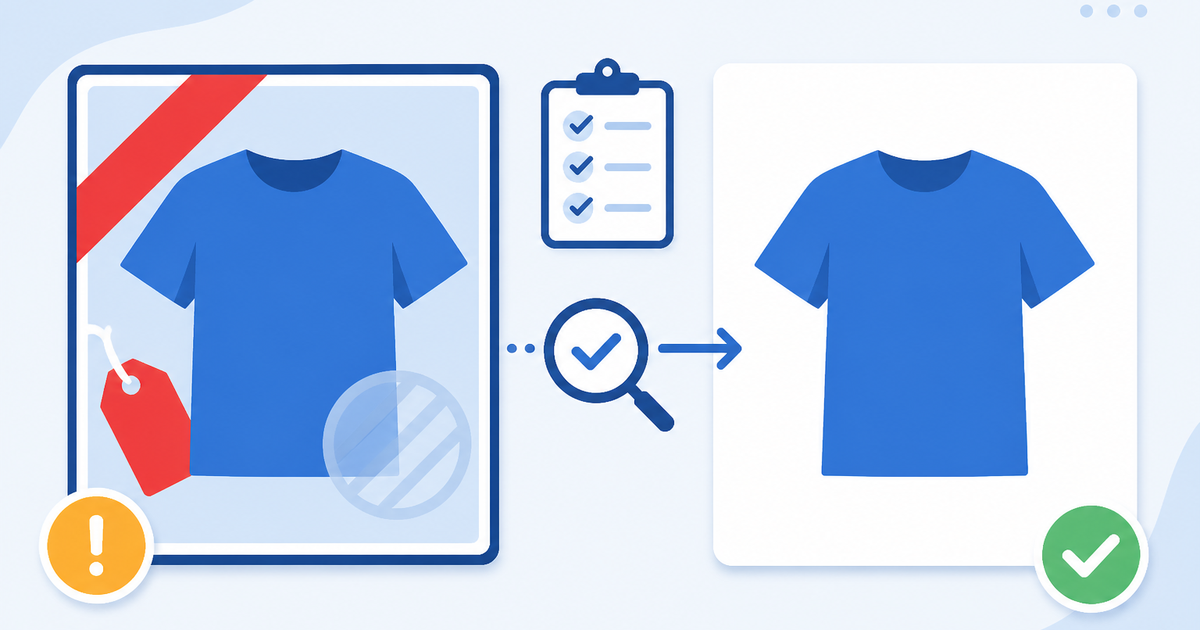
ECサイトの商品画像では、SALE、送料無料、ランキング1位、期間限定、公式ロゴ、ショップロゴなどを画像に入れたくなることがあります。商品一覧で目立たせたい、キャンペーン感を出したい、SNSでも使い回したい、という理由は自然です。
ただし、同じ画像をGoogle Shoppingや無料リスティングの商品画像として使う場合は注意が必要です。Googleの商品画像のヘルプでは、商品を覆う販促テキスト、透かし、ロゴ、枠線、価格情報などが問題になり得ると説明されています。ストア上ではよく見える画像でも、商品フィード用画像としては不利になる場合があります。
この記事では、商品画像にSALE文字やバッジを入れる前に、Google Shopping向けに確認したいポイントを整理します。Googleの承認を保証するものではありません。商品画像を作る前、またはフィードに出す前のチェックリストとして使う想定です。
商品ページ用画像とフィード用画像を分けて考える
まず大事なのは、「ストア内で売るための画像」と「Googleの商品掲載で使う画像」を同じものとして考えすぎないことです。
ストア内では、SALEラベルや送料無料バッジが購入を後押しすることがあります。一方、Google Shoppingでは、商品そのものが明確に見える画像が求められます。画像の中に販促情報が入りすぎると、商品を見せる画像ではなく広告バナーのように見えてしまいます。
そのため、商品画像を作るときは、最低でも次の2種類を分けて考えると安全です。
| 用途 | 向いている画像 | 注意点 |
|---|---|---|
| ストアの商品ページ | ブランド感や説明を含めた画像 | テーマや商品一覧での見え方を確認 |
| Google Shopping向け | 商品がはっきり見える画像 | 販促文字、ロゴ、枠線、透かしを避ける |
| SNS・広告バナー | 訴求文やキャンペーンを含む画像 | 商品フィード用画像と混ぜない |
SALE文字や送料無料バッジは、商品画像に直接入れない方が安全
Googleの画像リンクのヘルプでは、商品を覆う販促要素の例として、購入を促す言葉、サービス関連情報、送料無料、価格情報、販促的な形容詞、透かし、ロゴ、枠線などが挙げられています。
つまり、次のような画像は、Google Shopping向けには注意が必要です。
- 画像の上に大きくSALEと書いている
- 送料無料、30%OFF、期間限定などの文字が入っている
- ショップロゴやブランドロゴを後から重ねている
- 透かしやコピー防止文字が入っている
- 画像全体に枠線や装飾フレームがある
- ランキング、レビュー、No.1表記が画像内にある
もちろん、商品のパッケージ自体に印刷されているロゴや文字まで消すという意味ではありません。問題になりやすいのは、商品そのものではなく、あとから画像編集で重ねた販促要素です。
商品が主役になっているかを見る
画像チェックでは、細かいルールを見る前に「この画像は商品そのものが主役か」を見ます。画像の中でSALE文字の方が目立つ、余白が少なく商品が切れている、背景や装飾が強すぎる、という状態だと、フィード用画像としては弱くなります。
特に小規模ECでは、Canvaや画像編集アプリで作ったバナー画像を、そのまま商品画像として使うことがあります。SNS用には良くても、商品フィード用には別画像を用意した方がよいケースがあります。
画像サイズとURLも確認する
画像の中身だけでなく、画像URLやサイズも確認します。Googleの画像リンクヘルプでは、より良い表示のために高解像度の画像が推奨されています。商品画像が小さすぎる、URLが切れている、ログインしないと見られない、リダイレクトが多い、という場合も問題になります。
最低限、次を確認します。
- 画像URLをシークレットウィンドウで開けるか
- 商品が小さすぎないか
- 画像がぼやけていないか
- 商品が切れていないか
- 背景や余白が極端ではないか
- 同じ画像を複数商品に誤って使っていないか
Shopifyでは、どの画像がフィードに出ているかを見る
Shopifyの商品管理画面に複数画像がある場合、どの画像が商品フィードに使われているかを確認してください。商品ページでは2枚目、3枚目にきれいな白背景画像があっても、フィードには1枚目のSALE入り画像が送られている、ということがあります。
フィードアプリやGoogle & YouTube連携を使っている場合は、アプリ側で画像の選択やマッピングができるかも見ます。画像を作り直す前に、既にある別画像をフィード用に使えるなら、その方が早い場合があります。
画像を直す前の判断基準
すべての画像を一括で作り直す必要はありません。まずは、問題になりそうな画像を分類します。
| 状態 | 対応 |
|---|---|
| 商品画像にSALE文字が大きく重なっている | フィード用の別画像を用意する |
| ロゴが商品そのものに印刷されている | 基本的にはそのまま。後付けロゴとは分けて考える |
| 枠線や装飾フレームがある | 枠なし画像を用意する |
| 画像が小さい・荒い | 高解像度画像に差し替える |
| 背景が強すぎて商品が見えにくい | 白背景やシンプルな背景にする |
小さく自動化できる部分
商品数が多い場合、すべての画像を手で見るのは大変です。最初から画像を自動修正するのではなく、まずは「危ない画像を拾う」だけでも効率化できます。
- 画像URLが存在するかチェックする
- 画像サイズが小さすぎないか確認する
- OCRで画像内の文字候補を拾う
- SALE、OFF、送料無料、No.1などの文字候補を一覧にする
- 枠線や透かしの疑いがある画像を人間確認に回す
- 商品ID、画像URL、問題候補をCSVで出す
画像認識は誤検知があります。そのため、自動で差し替えるよりも、まずは「この画像は確認した方がよい」という一覧を作る方が安全です。最終判断は人間が行い、必要な画像だけ差し替える運用が現実的です。
相談前に整理しておくとよいこと
商品画像まわりの相談では、次の情報があると状況を把握しやすくなります。
- 不承認や警告のエラー名
- 対象商品数
- 画像に入れている文字やロゴの種類
- Shopifyの商品画像とフィード用画像を分けているか
- 画像を作っているツール
- 手作業で差し替える場合に何分かかるか
最初から画像ファイルを送る必要はありません。まずは代表的な商品ページURLや、どういう文字を入れているかが分かれば、確認ポイントを整理できます。
参考にした公式情報
- Google Merchant Center Help: Image link [image_link]
- Google Merchant Center Help: Automatic image improvements
この記事はGoogleやShopifyの公式サポートではありません。掲載内容は商品画像を確認するための参考情報であり、Google Merchant Centerの承認や広告成果を保証するものではありません。
商品画像 / 表示品質 まわりの作業を、まず無料診断で修正TODOに分けます。初回相談で機密CSVやスクリーンショットを送る必要はありません。
無料診断を依頼する