
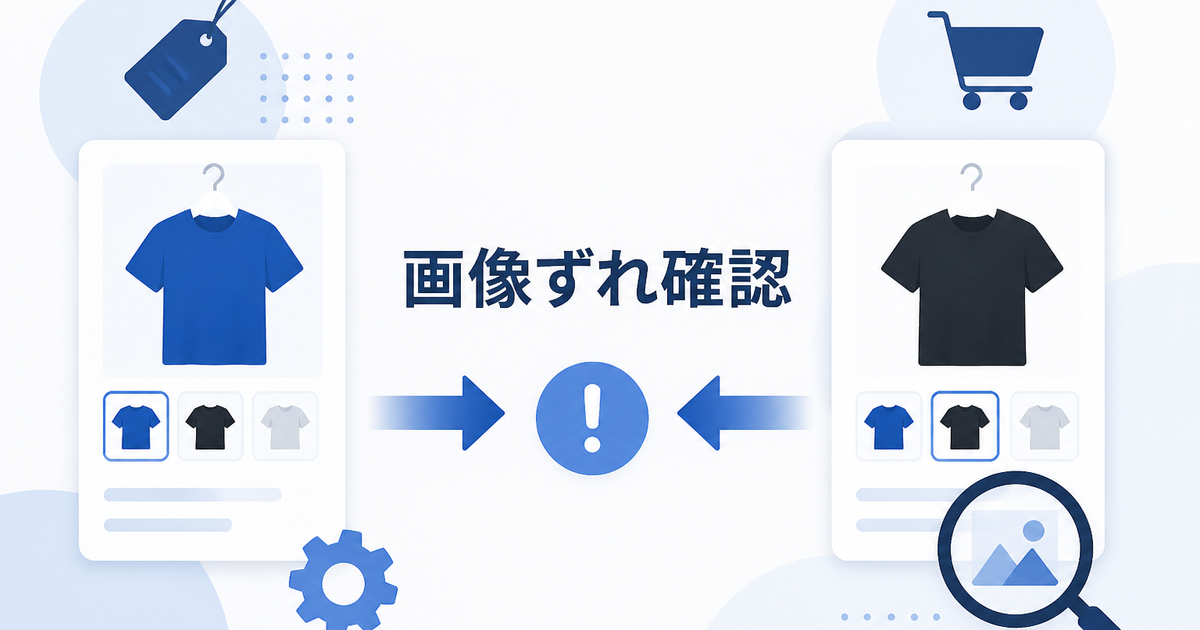
色違い・サイズ違いの商品を運用していると、Shopifyのvariant画像とMerchant Centerに表示される画像が一致しないことがあります。原因の多くはShopify側の画像紐付けと、フィードアプリがimage_link属性に代入するロジックのズレです。この記事では、Shopify管理画面のどの項目を確認し、フィードのどのカラムを照合すればよいかを整理します。
Shopifyでvariant画像を設定する3箇所
Shopifyの商品画像は、商品(Product)レベルとバリエーション(Variant)レベルの2段階で管理されています。まずはShopify側の設定箇所を押さえておきましょう。
商品画像セクション(Product images)
管理画面の [商品] → 対象商品を開く → [メディア] セクションで登録した画像が商品全体の画像として扱われます。ここにアップロードした画像には内部でProduct Image IDが付与され、CSVではImage Src列にURLが入ります。
ポイントは「アップロード順」です。Shopifyは基本的にアップロード順=並び順として扱うため、意図した順番で登録されていないと、最初の画像が自動的に代表画像になります。
Variant Image の紐付け
各バリエーション(色・サイズなど)には、[バリエーション] セクション → 対象variantの編集 → [プレビュー画像] で特定の商品画像を紐付けられます。CSVでいうとVariant Image列にImage Srcと同じURLを入れることで紐付けが成立します。
ここが空欄のvariantは、商品の1枚目の画像(代表画像)が自動的に割り当てられます。これが「フィード画像がずれる」一番よくある原因です。
Image Alt Text
Image Alt Text列は画像の代替テキストです。フィードアプリの中には、このAlt Textをキーワードとして画像を自動振り分けするものがあります。Alt Textが未設定、あるいは色名と一致していない場合、アプリ側の判定ロジックが誤動作を起こすことがあります。
フィードアプリが画像を拾う仕組み
ShopifyからMerchant Centerへ商品データを送るフィードアプリ(Google & YouTubeチャネル、Simprosys、FeedArmyなど)は、それぞれ画像の取得ロジックが異なります。大きく分けると以下の2パターンがあります。
パターンA:Product Imageの先頭をimage_linkにする
商品レベルで登録した画像の1枚目をimage_linkに、2枚目以降をadditional_image_linkに送る方式です。variantごとの画像紐付け(Variant Image)を参照しないため、Shopify側できちんと紐付けていてもフィード側ではすべて同じ代表画像が送られます。
パターンB:Variant Imageをimage_linkにする
ShopifyのVariant Image設定を参照し、そのvariantに紐付いた画像をimage_linkとして送る方式です。この方式ではVariant Imageが正しく設定されていないと、意図しない画像がMerchant Centerに表示されます。
どちらのパターンを採用しているかは、フィードアプリのマッピング設定画面で確認できます。Google & YouTubeチャネルの場合は、商品データの詳細画面でimage_linkの値を直接確認可能です。
画像ずれの原因チェックリスト
実際に画像がずれているケースで確認すべき項目を表にまとめました。自動で判定できるものと、目視での確認が必要なものを分けています。
| 確認項目 | 確認方法 | 自動 / 目視 |
|---|---|---|
Variant Image列が空欄でないか |
CSVエクスポート → Variant Image列を確認 |
自動判定可 |
Image SrcのURLと一致しているか |
Variant ImageとImage SrcのURLを突合 |
自動判定可 |
| 画像のアップロード順が正しいか | 管理画面のメディアセクションで順序確認 | 目視 |
Image Alt Textに色名が含まれているか |
CSVのImage Alt Text列を確認 |
自動判定可 |
| フィードアプリのimage_linkマッピング設定 | アプリ管理画面 → フィードマッピング | 目視 |
| Merchant Centerのimage_link値 | MC管理画面 → 商品 → 属性確認 | 目視 |
| CDNキャッシュの影響 | 画像URLに直接アクセスして確認 | 目視 |
上3つ(Variant Imageの空欄、URL不一致、Alt Textの欠落)はCSVの比較で機械的に洗い出せます。下4つは管理画面を開いて確認する必要があります。
実際の確認手順
Step 1:CSVでVariant Imageの紐付けを確認する
Shopify管理画面から [商品] → [エクスポート] でCSVをダウンロードします。Variant Image列とImage Src列を並べて確認し、以下をチェックします。
Variant Imageが空欄のvariantがないかVariant ImageのURLが、実際にその色・サイズに対応したImage SrcのURLと一致しているか
空欄が見つかった場合は、該当variantの編集画面でプレビュー画像を手動で設定します。
Step 2:フィードアプリ側のimage_linkを確認する
Google & YouTubeチャネルを使っている場合、[販売チャネル] → [Google] → [商品データ] から個別商品を開き、image_link属性にどのURLが入っているかを確認します。
サードパーティのフィードアプリの場合は、アプリ管理画面のプレビュー機能またはTest Feed機能で、実際に送信されるXML/CSVのimage_linkカラムを確認します。
Step 3:Merchant Center側と突き合わせる
Merchant Centerの [商品] → 対象商品 → [属性] タブでimage_linkの値を確認し、Step 2で確認したフィード出力値と一致しているかを見ます。ここで不一致がある場合は、フィードアプリの送信とMerchant Centerの受信の間で何らかの変換が起きている可能性があります。
よくある落とし穴
画像を差し替えたのにフィードに反映されない
Shopifyで画像を差し替えるとImage SrcのURLが変わりますが、フィードアプリ側でキャッシュが残っている場合、古いURLが送られ続けることがあります。この場合、フィードアプリ側で手動リフレッシュ、あるいはMerchant CenterでコンテンツAPI経由の再取得を待つ必要があります。
Variant Gramsの確認
Variant Gramsは配送重量の確認項目であり、画像ずれの主因としては扱いません。画像ずれではVariant Image、Image Src、フィード側のimage_link、アプリの画像マッピング設定を優先して確認します。重量や配送条件の確認は、画像ではなく配送・送料関連の警告を調べるときに分けて扱います。
additional_image_linkの上限
Merchant Centerのadditional_image_linkは最大10枚までです。Shopify側に11枚以上の画像を登録していても、11枚目以降はフィードで送られません。その結果、特定のvariantに紐付けていた画像がadditional_image_linkに含まれず、image_linkだけが参照されるケースがあります。
自動化できる部分と人の判断が必要な部分
画像ずれの調査は、一部を自動化できますが、すべてを機械的に解決できるわけではありません。以下の通り整理します。
自動チェックで対応できること
Variant Image列の空欄検出Image SrcとVariant ImageのURL不一致検出Image Alt Textの未設定・重複検出additional_image_linkの10枚超過アラート
人の判断が必要なこと
- 画像自体が正しい色・サイズを写しているか(画像内容の妥当性)
- アップロード順の意図的な変更(代表画像の選択)
- フィードアプリのマッピング方式の選択(パターンAかBか)
- Alt Textの文言が色名として適切か
CSVの突合で機械的に問題を洗い出したあと、人間が画像内容を確認して最終判断を下す、という2段階の運用が現実的です。
相談時に用意するとよい情報
- ずれが発生している商品のShopify商品タイトル(またはハンドル)
- 使用しているフィードアプリの名称(Google & YouTubeチャネル、Simprosys、FeedArmyなど)
- Merchant Centerで実際に表示されているimage_linkのURL
- Shopify側で意図している画像URL(該当variantの
Variant Image値) - CSVエクスポート時の該当行(
Handle、Variant Image、Image Src列)
初回相談では機密CSVやスクリーンショットの送付は不要です。上記の情報がテキストで分かれば、まずは現状の整理から始められます。
参考にした公式情報
Merchant Center / 商品フィード まわりの作業を、まず無料診断で修正TODOに分けます。初回相談で機密CSVやスクリーンショットを送る必要はありません。
無料診断を依頼する