
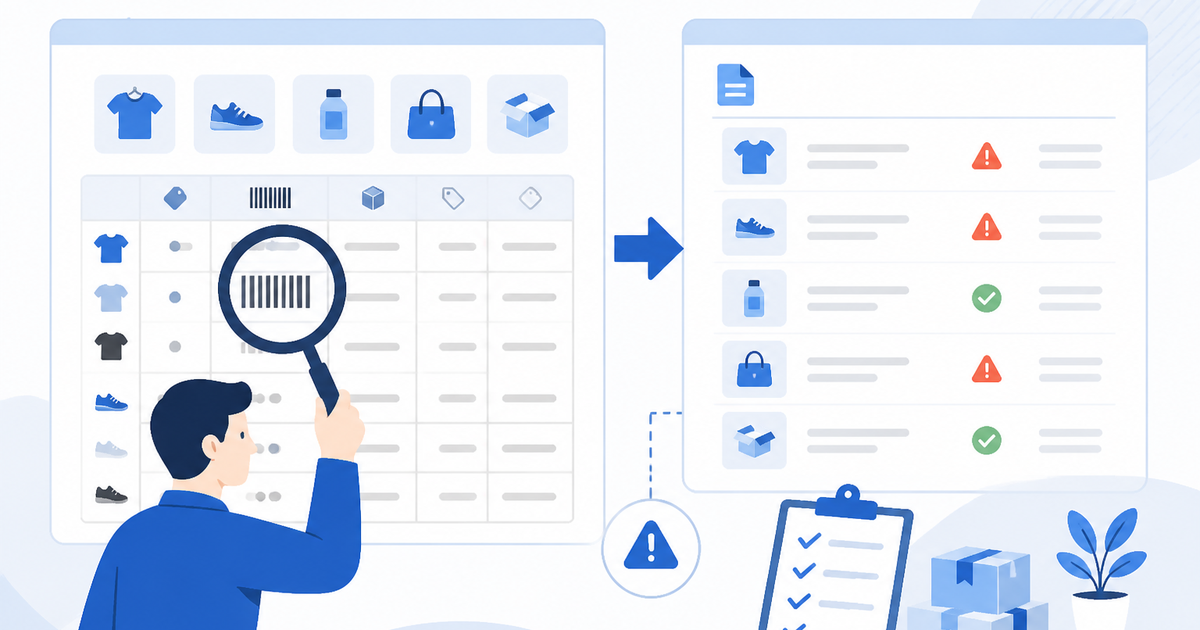
Google Merchant Centerの診断画面でmissing GTIN(missing_gtin)が出たとき、Shopify側で最初に見るのは商品詳細のBarcode欄、または商品CSVのVariant Barcode列です。GTIN(JAN/EAN/UPC)が空欄のまま送られている可能性が高い一方、ハンドメイド商品のようにGTIN自体が存在しないケースもあります。まず商品の種類を整理し、identifier_existsをnoにしてよい商品の見分け方と合わせて確認していきます。
missing_gtin は何を求められているエラーか
Google Merchant Center は、商品データの gtin 属性が空欄のときに missing_gtin を通知します。GTIN とは Global Trade Item Number の略で、日本で流通している JAN コード、欧米の EAN・UPC も GTIN の一種です。
missing_gtin が出た場合、まず次の2点を区別して考えます。
- その商品に GTIN が本来存在するのか(メーカー品や仕入れ品であれば、パッケージや仕入先データに JAN コードがあるはず)
- その商品に GTIN が存在しないのか(ハンドメイドやオリジナル商品であれば、GTIN そのものが存在しないのが正常)
この区別によって、取るべき対応が変わります。GTIN が存在する商品なら Barcode 欄に正しく入力する必要があり、GTIN が存在しない商品なら identifier_exists を使った申告が必要になります。
GTIN / JAN / EAN / UPC の関係
| 用語 | 桁数 | 使われる地域・場面 | 備考 |
|---|---|---|---|
| JAN コード | 8桁または13桁 | 日本国内 | 日本のGS1事業者コードが付与 |
| EAN | 8桁または13桁 | 欧州・国際的 | JAN コードもEANの一種 |
| UPC | 12桁 | 北米中心 | 米国・カナダで広く使われる |
| GTIN | 8・12・13・14桁 | Google Merchant Center | 上記をまとめた概念 |
Google Merchant Center はこれらをまとめて GTIN として扱います。Shopify の Barcode 欄に入力した値が、Google 側の gtin 属性として送られます。
Shopifyで最初に見るのは Barcode 欄
missing_gtin が出た商品について、Shopify の管理画面で次の手順で確認します。
管理画面で確認する手順
- Shopify 管理画面の「商品」を開く
- 対象商品をクリックし、variant(サイズや色など)のセクションを開く
- 各 variant の「Barcode」欄を確認する
- 空欄の場合は、その商品に JAN コード等が存在するかを確認する
商品CSVで確認する場合
商品CSVをダウンロードし、次の列を確認します。
- Variant Barcode 列:JAN/EAN/UPC の値が入る列。空欄の場合は GTIN が送られない
- Variant SKU 列:管理用番号。ここに JAN コードを入れている場合は Barcode 列に移動する必要がある
CSVをExcelで開くと、先頭が0の JAN コード(例:0123456789012)が 123456789012 になってしまうことがあります。この場合、セルの書式を「文字列」に変更してから開き直すか、テキストエディタで直接確認してください。
SKUとJAN/EAN/UPCを混同していないか
よくあるミスのひとつに、Variant SKU に JAN コードを入力し、Variant Barcode を空欄のままにしているケースがあります。SKU は店舗ごとの在庫管理番号であり、GTIN ではありません。invalid GTINとSKU・JANを混同していないか、SKUとBarcodeの違いをCSVで確認する考え方も合わせて見てください。
Variant SKU と Variant Barcode の違い
| 項目 | Variant SKU | Variant Barcode |
|---|---|---|
| 目的 | 在庫管理・受注管理用の社内番号 | JAN/EAN/UPC などの商品識別コード |
| 一意性 | 店舗内で一意 | 世界共通 |
| Google への送信先 | sku 属性(GTIN としては送られない) |
gtin 属性 |
| よくある誤り | SKUにJANコードを入れている | Barcode が空欄でSKUだけ入っている |
確認のポイントは、Variant SKU と Variant Barcode に同じ値が入っていないかを確認することです。もし同じ値が入っている場合、本当に JAN コードなのか、社内管理番号なのかを見分ける必要があります。
SKU/Barcode同一値の簡易チェック方法:
商品CSVをダウンロードし、Variant SKU 列と Variant Barcode 列を並べて比較します。値が完全に一致している行があれば、その商品は SKU を Barcode にコピーしている可能性が高いです。その値が本当に JAN/EAN/UPC かどうかを、仕入先データやパッケージと照合してください。
メーカー品・独自商品で判断が変わる
GTIN の扱いは商品の種類によって大きく変わります。まず自分の扱う商品を次の分類に当てはめて考えます。
商品分類とGTINの関係
| 商品タイプ | GTINの有無 | brand / MPN | identifier_exists | 確認すること |
|---|---|---|---|---|
| メーカー品・仕入れ品 | ある(JANコードが存在) | ある(メーカー名・型番) | TRUE(または省略) | 仕入先データやパッケージでJANを確認し Barcode 欄に入力 |
| 独自商品・ハンドメイド | ない | ブランド名のみ、またはなし | FALSE(no) | 本当に識別子が存在しないことを確認 |
| 中古品・一点物 | 元商品のGTINがある場合が多い | 元商品のbrand/MPN | ケースによる | 元商品の識別子を確認、状態によって扱いが変わる |
| セット商品 | 構成品にはあるがセット全体にはない場合も | 販売元ブランド | ケースによる | セット全体のGTIN有無を確認 |
メーカー品・仕入れ品の場合
GTIN が存在するはずの商品では、Barcode 欄に正しい値を入力します。仕入先のCSVや商品台帳に JAN コードの列があれば、それを Variant Barcode に反映させます。この場合、identifier_exists は TRUE(または省略)で問題ないことが多いですが、実際の対応は商品の状況によります。
ハンドメイド・オリジナル商品の場合
GTIN が存在しない商品では、identifier_exists を FALSE(no)に設定します。ただし、この設定はフィードアプリ側で行うことが一般的です。Shopify の標準機能には identifier_exists を直接入力する列はないため、Google & YouTube アプリや、利用中のフィードアプリの属性マッピング・フィードルール設定で対応します。JANコードの入力前にVariant BarcodeにJANを入れる前の確認も参照してください。
identifier_exists を no にする前に確認すること:
- その商品に本当に GTIN が存在しないか
- brand(ブランド名)も MPN(メーカー型番)も存在しないか
- 将来メーカー品として JAN コードを取得する予定はないか
先頭0や桁数崩れを確認する
JAN コードの先頭が0の場合、CSVを Excel で開いた時点で先頭0が消えることがあります。これも missing_gtin や invalid_gtin の原因になります。
先頭0消失の確認手順
- 商品CSVをテキストエディタ(メモ帳やVS Codeなど)で開く
- Variant Barcode 列の値を確認する
- 先頭が0であるべき値が、0なしで登録されていないかを見る
- Excel で編集する場合は、先に列全体を「文字列」に書式設定してからCSVを開く
桁数の目安
| コード種 | 正しい桁数 | 先頭0消失時の見え方 |
|---|---|---|
| JAN(13桁) | 13桁 | 12桁になる |
| JAN(8桁) | 8桁 | 7桁になる |
| UPC(12桁) | 12桁 | 11桁になる |
| GTIN-14 | 14桁 | 13桁になる |
桁数がこれらと合わない場合は、Excel での値崩れ、または誤ったコードの入力が疑われます。
自動化できる部分
次の確認作業は、スプレッドシートの関数や簡単なスクリプトで機械的に処理できます。
- Variant Barcode 空欄検出:商品CSVの Variant Barcode 列が空欄の行を抽出する
- SKU / Barcode 同一値検出:Variant SKU と Variant Barcode が同じ値の行をリスト化する
- JAN/EAN/UPC 桁数チェック:Barcode 値の文字数を数え、8・12・13・14のいずれでもない行を抽出する
- 先頭0消失疑いの検出:12桁または7桁の値がある場合、本来13桁または8桁だった可能性を警告する
これらは商品CSVをダウンロードした後に、Google スプレッドシートに読み込んで関数で処理できます。LEN 関数で桁数確認、IF 関数で SKU/Barcode の同一値チェックが可能です。
人間判断が必要な部分
次の判断は、データだけでは決められず、商品の実態を知る担当者が確認する必要があります。
- その商品がメーカー品か独自商品か:仕入先や制作方法によって GTIN の有無が変わる
- GTIN が本当に存在しないか:Barcode が空欄でも、仕入先データに JAN コードがあるかもしれない
- identifier_exists を no にしてよいか:メーカー品で GTIN が未入力なだけの場合、no にすると別のポリシー違反につながる可能性がある
- 仕入先データのどの列が JAN/EAN/UPC か:仕入先CSVの列名が「商品コード」「JAN」「EAN」など様々で、どれが GTIN に該当するかを見極める必要がある
注意点
- Google Merchant Center の商品データ仕様(gtin、identifier_exists、brand、mpn)は更新される可能性があるため、最新の公式ヘルプで確認してください
- Shopify の商品CSV仕様も変更される場合があります。CSVの列名や挙動は、操作時の公式ヘルプを参照してください
- JAN コードの取得・発行については、GS1 Japan の公式サイトをご確認ください。本記事では既存のコードの確認手順に絞っています
関連して確認したい記事
JAN/GTIN/MPNの扱いは商品タイプによって変わります。実データを送らず、商品の種類と今出ているエラー名だけでも整理できます。初回相談では、機密CSVやスクリーンショットの送付は不要です。
Merchant Center / 商品フィード まわりの作業を、まず無料診断で修正TODOに分けます。初回相談で機密CSVやスクリーンショットを送る必要はありません。
無料診断を依頼する