
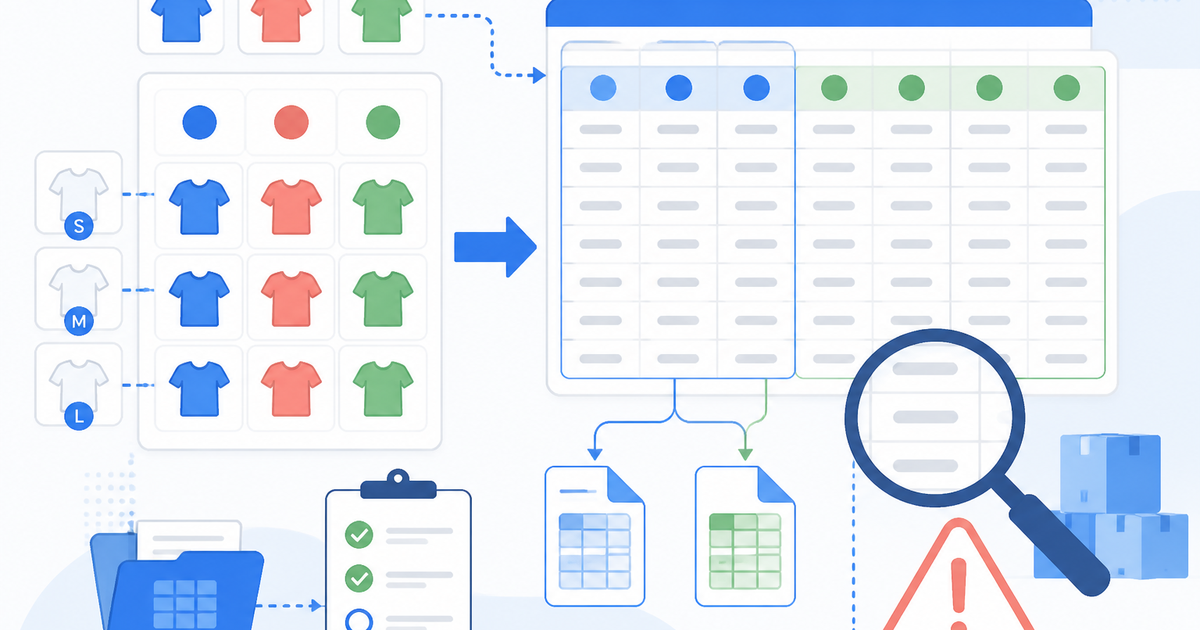
Shopifyの商品CSVで色やサイズを触るときは、商品名よりも Option 列と Variant 列の関係を見る必要があります。価格だけ更新したつもりでも、Optionの値が少し変わると別バリエーションのように扱われ、SKUや在庫、Barcodeとの対応が崩れることがあります。
まず何が起きているか
Shopifyでは、同じ商品に複数の選択肢がある場合、Optionの組み合わせごとにバリエーションが作られます。たとえば「色」と「サイズ」がある商品なら、赤/S、赤/M、青/Sのような組み合わせがVariantになります。CSVではこの組み合わせを行で表すため、1つのセルだけでなく行全体の対応を見ます。
よくある原因
Option1 Nameを「Color」から「カラー」に変えて、既存データとずれるOption1 Valueの表記ゆれで同じ色が別扱いになる- SKU列だけ並べ替えられ、Option列との対応が崩れる
- 価格、Barcode、重量などのVariant列を別バリエーションに入れてしまう
- 単品商品からバリエーション商品へ変える作業を一括で行う
確認する列
まず Handle ごとに行をまとめます。その上で Option1 Name、Option1 Value、Option2 Name、Option2 Value、Option3 Name、Option3 Value を見ます。次に Variant SKU、Variant Price、Variant Barcode、Variant Inventory Tracker を横に並べ、Optionの組み合わせと一致しているか確認します。
手作業で直す場合
いきなり全商品を修正せず、代表的な1商品を管理画面で開き、現在のバリエーション一覧をCSVと照合します。Option名は既存の商品に合わせ、値の表記も「S」「M」「L」なのか「Small」「Medium」なのかを揃えます。SKUやBarcodeはOption列から自動で推測せず、仕入れ元データや現行エクスポートを正として見比べます。
自動化できる部分
チェックツール化しやすいのは、同一Handle内のOption組み合わせ重複、Option名の表記ゆれ、SKU空欄、SKU重複、Barcodeの桁や先頭0の欠落、価格の空欄です。投入前に「このHandleではバリエーション数が何件から何件に変わるか」を出すだけでも、事故はかなり見つけやすくなります。商品の選択肢をどう設計するかは、人間が販売方法を見て決める部分です。
注意点
バリエーションの修正は、商品ページの見た目だけでなく在庫、広告フィード、受注後のSKU確認にも影響します。CSVだけを見て正解を断定せず、管理画面と現在の受注・倉庫運用も確認してください。初回相談では、全CSVではなく問題が出ている1商品の列構成だけでも、壊れ方の整理はできます。
参考にした公式情報
- Shopify Help Center: Using CSV files to import and export products
- Shopify Help Center: Adding variants
- Shopify Help Center: Editing variants for an existing product
Shopify CSV / 一括編集 まわりの作業を、まず無料診断で修正TODOに分けます。初回相談で機密CSVやスクリーンショットを送る必要はありません。
無料診断を依頼する