
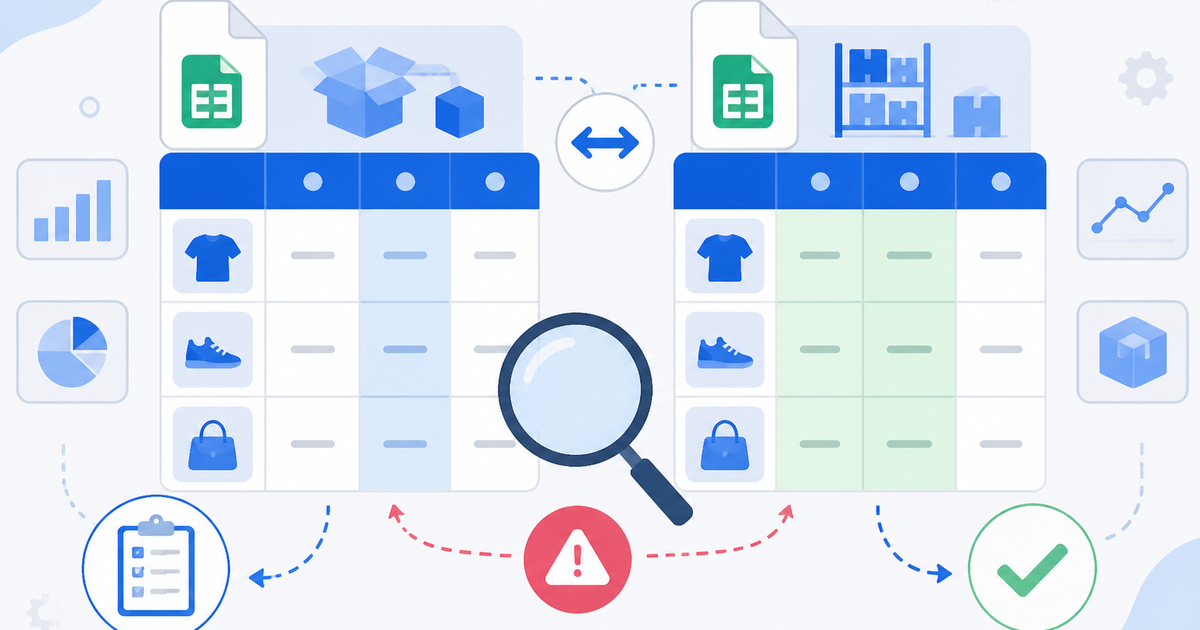
ShopifyのCSV作業でよくある事故が、商品CSVと在庫CSVを同じものとして扱ってしまうことです。どちらもCSVですが、更新する対象が違います。商品名や画像を直したいのか、ロケーション別の在庫数を直したいのかを分けないと、意図しない上書きが起きます。
まず何が違うか
商品CSVは、商品タイトル、説明、Handle、Option、Variant SKU、価格、画像URLなど、商品情報全体を扱います。在庫CSVは、商品バリエーションとロケーションごとの在庫数量を更新するためのCSVです。複数ロケーションを使っている店舗では、この違いが特に重要です。
混同すると起きること
- 商品CSVで直すつもりのない列まで空欄で上書きする
- 在庫CSVで更新すべき数量を商品CSV側で探して迷う
- ロケーション別在庫を無視して、全体在庫だけを見て判断する
- SKUやOption列のずれで、別バリエーションの在庫を触る
- 商品移行用CSVを、日々の在庫更新に使ってしまう
確認する列
商品CSVでは、Handle、Title、Option1 Name、Option1 Value、Variant SKU、Variant Price、Image Srcを先に見ます。在庫CSVでは、Handle、SKU、Location、On hand (current)、On hand (new)など、在庫数量とロケーションに関係する列を見ます。
手作業で進める場合
まず目的を一文で書きます。「価格を変えたい」「画像URLを差し替えたい」なら商品CSV寄りです。「東京倉庫の在庫を20にしたい」なら在庫CSV寄りです。次に、Shopifyから最新のCSVをエクスポートし、編集する列だけを決めます。投入前には、対象商品を数件に絞ったテスト用CSVで差分を確認します。
小さく自動化できる部分
CSVの列名を見て、商品CSVなのか在庫CSVなのかを判定するチェックは自動化できます。さらに、更新対象外の列に値が入っていないか、HandleとSKUが重複していないか、ロケーション名が既存設定と合っているかも事前確認できます。ただし、どの列を正として残すかは作業目的によって変わります。
注意点
CSV投入は一括で反映されるため、間違えると広範囲に影響します。この記事は確認手順の整理であり、復元や在庫数の正しさを保証するものではありません。作業前のエクスポート保存と、少件数での確認は省かない方が安全です。
相談前に整理しておくこと
- 商品情報を直したいのか、在庫数を直したいのか
- 複数ロケーションを使っているか
- 更新したい列名
- 過去にCSV投入で壊れた内容
Shopify CSVの投入前チェックや、壊れそうな列の整理について相談できます。初回相談では機密情報を含むCSVを送る必要はありません。更新したい列や不安な作業だけでも整理できます。
参考にした公式情報
- Shopify Help Center: Using CSV files to import and export products
- https://help.shopify.com/en/manual/products/import-export/export-products
- Shopify Help Center: Exporting and importing inventory with a CSV file
Shopify CSV / 一括編集 まわりの作業を、まず無料診断で修正TODOに分けます。初回相談で機密CSVやスクリーンショットを送る必要はありません。
無料診断を依頼する