
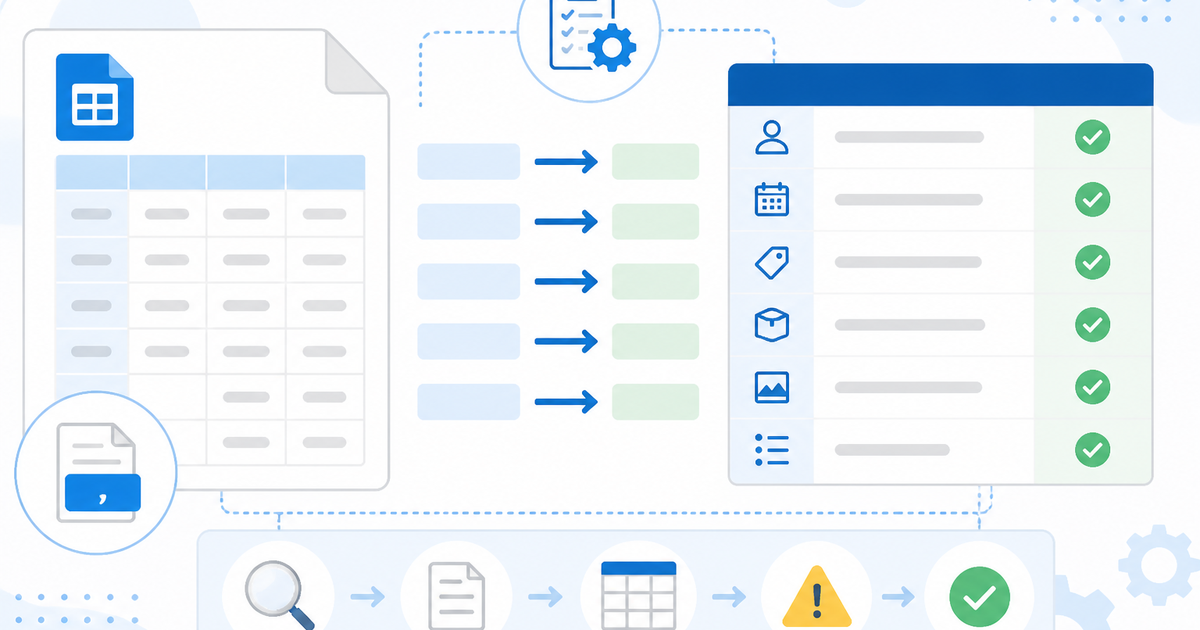
外部システムから出力されるCSVの列名が英語だと、毎回「これは何の項目だっけ?」と探す手間がかかります。英語列名と日本語の業務項目名を対応づけた「読み替え表」を1回だけ作っておけば、以降の作業が格段に速くなります。本記事では、Shopifyの商品CSVを具体例に、読み替え表の作り方と運用上の注意点をまとめます。自動で確認できる部分と人間が判断すべき部分も分けて解説します。
読み替え表とは何か
読み替え表とは、CSVの英語列名に対して「日本語の業務意味」「必須か任意か」「変換ルール」をまとめた一覧表です。外部システム(Shopify、Amazon、楽天など)が出力するCSVは列名が英語で、しかもシステムごとに命名規則が異なります。読み替え表をチーム内で共有しておけば、担当者が変わっても同じ基準で作業できます。
具体例:Shopify商品CSVの読み替え表
以下はShopifyの商品CSVでよく使われる列名を整理した例です。実際の運用では、自社が使う列だけを抽出して使います。
| 英語列名 | 日本語意味 | 必須/任意 | 変換ルール | 備考 |
|---|---|---|---|---|
| Handle | 商品URL識別子 | 必須 | 小文字・ハイフン区切り | 商品ごとに一意 |
| Title | 商品名 | 必須 | そのまま使用 | 管理画面の表示名 |
| Body HTML | 商品説明文 | 任意 | HTMLタグを保持 | 改行は<br>で表現 |
| Vendor | ブランド・メーカー | 任意 | そのまま使用 | 未入力可 |
| Type | 商品タイプ | 任意 | カテゴリ名と揃える | 例:衣類、食品 |
| Tags | タグ | 任意 | カンマ区切り | 複数指定可 |
| Published | 公開状態 | 任意 | TRUE/FALSE | true: 公開、false: 非表示。空欄時の扱いは環境によるため確認が必要 |
| Variant SKU | SKUコード | 任意 | 半角英数字 | 在庫管理で使用 |
| Variant Barcode | JAN・バーコード | 任意 | 数字のみ | 先頭ゼロを保持 |
| Variant Price | 販売価格 | 任意 | 数値・小数点2桁 | 空欄の場合は未設定や0として扱われる可能性があるため注意 |
| Image Src | 画像URL | 任意 | URL形式 | 複数画像は行を分ける |
| Image Position | 画像表示順 | 任意 | 1からの連番 | 自動採番される場合あり |
| Inventory quantity | 在庫数 | 任意 | 整数 | 商品CSVでは単一ロケーション前提。複数ロケーションの場合はinventory CSVを使用 |
この表をスプレッドシートで作っておき、CSVのヘッダー行と付き合わせて使います。
読み替え表を作る5つのステップ
ステップ1:CSVのヘッダー行を書き出す
対象システムからCSVをエクスポートし、1行目のヘッダーだけを抽出します。Shopifyの場合は商品エクスポート機能でCSVをダウンロードし、先頭行をコピーします。
Handle,Title,Body HTML,Vendor,Type,Tags,Published,Option1 Name,Option1 Value,Variant SKU,Variant Price,Inventory quantity,Image Src,Image Positionステップ2:日本語の意味を付ける
各列名に対して、自社の業務用語で「何を表す項目か」を書きます。公式ドキュメントを参考にしつつ、社内で通じる表現に訳すのがポイントです。たとえば「Handle」は公式には「ハンドル」と書かれていますが、業務上は「商品URL識別子」の方が分かりやすいことが多いです。
ステップ3:必須か任意かを記載する
システム上の必須列と、自社運用で必須にしたい列を分けて記載します。システム上は任意でも、社内ルールで必ず入力する項目(たとえば「Variant SKU」)があれば、その旨も備考欄に書いておきます。
ステップ4:変換ルールを追加する
列ごとに「データをどう扱うか」のルールを書きます。以下のような項目を整理します。
- 文字種の制限(半角英数字のみ、全角不可など)
- 桁数や形式(価格は小数点2桁、JANコードは13桁など)
- 区切り文字(タグはカンマ区切り、複数値の表記方法など)
- 空欄時の挙動(エラーになるか、デフォルト値が入るか)
ステップ5:チームで共有して運用する
完成した表はスプレッドシートや社内Wikiに共有し、CSV作業の手順書に組み込みます。列名が追加・変更された際は、表も合わせて更新する運用ルールを決めておきます。
よくある混乱ポイント
読み替え表を作る際、つまずきやすいポイントをいくつか挙げます。
似た名前の列が複数ある
ShopifyのCSVでは「Published」と「Status」など、意味が近い列が存在します。このような場合は、各列の具体的な違いを備考欄に明記します。
| 列名 | 意味の違い |
|---|---|
| Published | TRUE/FALSEで公開・非公開を表す |
| Status | active/draft/archivedの3状態を表す |
任意だけど実質必須の列がある
システム上は任意でも、商品として成立させるために実質必須な列があります。「Variant Price」は任意項目ですが、販売する商品なら価格は必須です。読み替え表では「システム上:任意/運用上:必須」と二段階で記載することをおすすめします。
値が自動で変わる列がある
「Image Position」などは、インポート時にシステム側で自動採番されることがあります。CSVで明示的に指定しても、結果が変わる可能性があるため、備考欄に「自動変更の可能性あり」と書いておきます。
自動で確認できる部分
読み替え表をもとに、スクリプトや関数で自動チェックできる項目があります。
- CSVヘッダーと読み替え表の列名が一致しているか
- 必須列がすべてCSVに存在するか
- 各列のデータが指定された形式(数値、日付、TRUE/FALSEなど)に合っているか
- Variant Priceが数値で、小数点以下2桁以内か
- Variant Barcodeが数字のみで構成されているか
- Handleに大文字やスペースが含まれていないか
これらはExcel関数やPythonスクリプトで機械的に検出できるため、作業のたびに目視で確認する必要はありません。
人間が判断すべき部分
自動チェックでは対応できない、業務判断が必要な項目もあります。
- どの列を自社の運用で使うか(すべての列を使う必要はない)
- 日本語の業務意味として、どの表現が社内で最も通じるか
- 似た意味の列(Published vs Status)をどう使い分けるか
- 空欄を許容するか、デフォルト値を設定するか
- 列の追加・変更があった際、読み替え表をどう更新するか
これらは業務フローや社内ルールに関わるため、現場の担当者が判断する必要があります。
読み替え表の運用チェックリスト
読み替え表を作成・更新する際の確認項目をまとめました。
| 確認項目 | 確認方法 | 自動/手動 |
|---|---|---|
| CSVヘッダーと表の列名が一致する | スクリプトで比較 | 自動 |
| 必須列がCSVに含まれている | スクリプトで存在確認 | 自動 |
| データ形式がルール通り | 正規表現で検証 | 自動 |
| 日本語意味が社内で通じる | 担当者間で確認 | 手動 |
| 似た列名の使い分けが明記されている | 表をレビュー | 手動 |
| システム更新で列が追加されていないか | リリースノート確認 | 手動 |
| 運用上必須の列に印がついている | 表をレビュー | 手動 |
読み替え表のテンプレート
新しいシステムのCSVに出会ったとき、すぐに使えるテンプレートの列構成を紹介します。
- 英語列名 — CSVのヘッダー名をそのまま記載
- 日本語意味 — 社内で通じる業務項目名
- 必須/任意 — システム上の必須・任意に加え、運用上の必須も併記
- 変換ルール — 文字種、桁数、形式の指定
- 備考 — 空欄時の挙動、似た列名との違い、自動変更の有無
この5列を基本にして、必要に応じて「入力例」列や「確認方法」列を追加します。
まとめ
英語の列名に戸惑う時間を減らすには、読み替え表を一度だけしっかり作ることが効果的です。自動チェックできる部分はスクリプトに任せ、人間の判断が必要な部分に時間を集中させることで、CSV作業の精度と速度が向上します。
相談時に用意するとよい情報
- 対象システム名とエクスポートしたCSVのヘッダー行(1行目)
- 現在手作業で読み替えている列の対応関係(メモ書きで可)
- 社内で特に混乱しやすい列名(あれば)
- CSVの件数と更新頻度(毎日・毎週・不定期など)
- 現在の作業手順の簡単なメモ
初回相談では機密CSVやスクリーンショットの送付は不要です。上記の情報があれば、読み替え表の作り方や自動化の方向性についてご案内できます。
参考にした公式情報
- Shopify Help Center: Product details
- Shopify Help Center: Using CSV files to import and export products
Shopify CSV / 一括編集 まわりの作業を、まず無料診断で修正TODOに分けます。初回相談で機密CSVやスクリーンショットを送る必要はありません。
無料診断を依頼する