
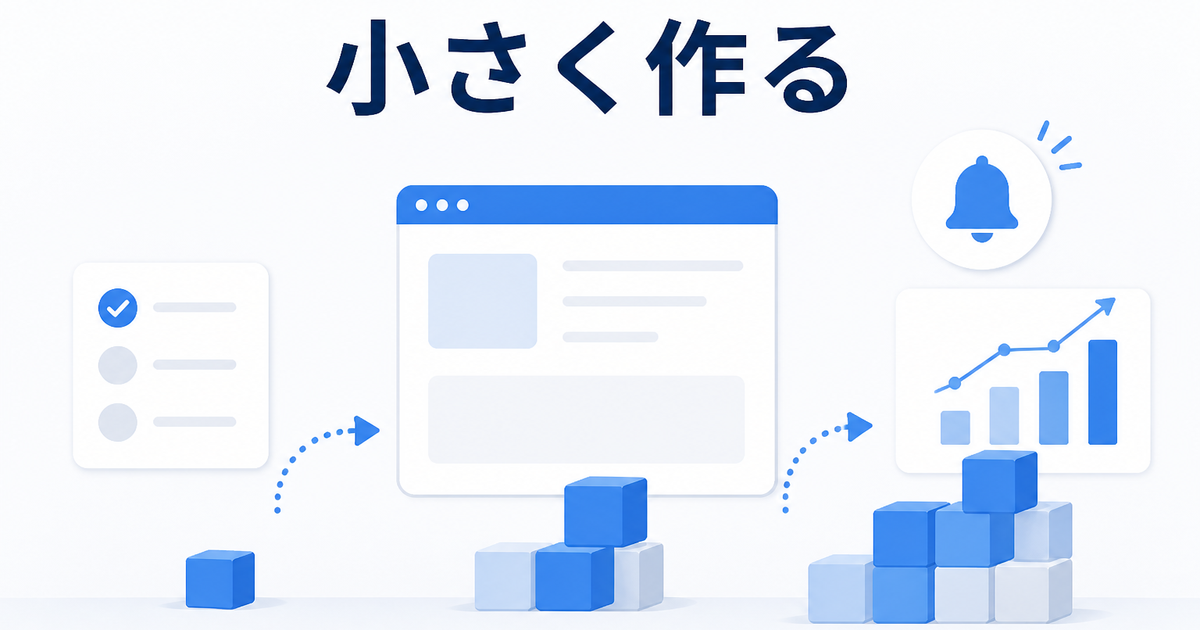
業務アプリを作ろうと話が上がると、「画面も帳票も通知も、最初から全部入れたい」という声をよく聞きます。気持ちはわかりますが、小さな会社ほど最初は一部だけ動かす方が失敗が少ないです。入力と出力、誰が確認するか、失敗したときの影響――この4つを切り分けて小さく始めると、後からの修正も楽になります。
「全部入り」がうまくいかない典型的なパターン
たとえば在庫管理を考えます。「発注入力、在庫一覧、アラート通知、月次レポート、承認フロー……全部ほしい」とスタートすると、何が起きるか。
- 入力項目が多くて現場が使わなくなる
- 帳票のフォーマットが決まらず開発が止まる
- 通知条件が不明確で誤報が増える
- 結局Excelに戻る
一番まずいのは「作ったのに誰も使わない」状態です。これを避けるには、まず動く小さな一部から始めるのが正解です。
4つの要素に切り分けて考える
業務アプリは、どのような業務でも次の4つに分けて考えられます。
| 要素 | 内容 | 例 |
|---|---|---|
| 入力 | データをどこからどう入れるか | CSVアップロード、手入力フォーム、外部システム連携 |
| 出力 | 結果をどう見せるか | 検査レポート、集計CSV、メール本文 |
| 確認者 | 誰が結果をチェックするか | 担当者の目視、上司の承認、自動チェック |
| 失敗時の影響 | 間違えたとき何が起きるか | 発注ミスで在庫過多、顧客への誤送信 |
この4つを全部同時に作る必要はありません。影響が小さくて確認しやすいものから始めればよいのです。
データ先行で進める――画面より先にCSVを見る
小さく始める一番の手は「画面を作らずにCSVを確認する」ことです。
たとえば、毎月発送している商品CSVがあります。これを検査ツールに通すだけで、次のようなことがわかります。
- 必須項目の漏れがないか
- 金額の桁違いがないか
- 重複する注文番号がないか
画面が一つもなくても、CSVを入れて検査レポートが出る――これだけで最初の「確認」は始められます。実際のデータを見てから「じゃあ次はWeb入力画面がほしい」「通知もほしい」と決める方が、無駄がありません。
3段階で広げる例
| Phase | 内容 | 自動化できる部分 |
|---|---|---|
| Phase 1 | CSV検査ツール | フォーマットチェック、必須項目確認、重複検出 |
| Phase 2 | Web入力画面+検査 | 入力バリデーション、リアルタイムチェック |
| Phase 3 | 通知+定期実行 | メール送信、Slack通知、スケジュール実行 |
Phase 1で実際のデータを扱ってみて初めて、「どの項目がよく間違えるか」「誰が確認すべきか」が見えてきます。この情報がないとPhase 2以降の設計が的外れになります。
自動チェックと人間の判断を分ける
業務アプリを作るとき、「できるだけ自動化したい」と思うものですが、全部を自動化するのは現実的ではありません。ルールが明確なものは自動、判断が入るものは人間――この分け方が一番うまくいきます。
| 確認項目 | 聞く理由 | 自動化候補 | 人間判断 |
|---|---|---|---|
| 必須項目の有無 | どの項目が業務上必須か | ◯ 自動チェック可 | - |
| 金額の妥当性 | 上限・下限の基準があるか | ◯ 閾値チェック可 | △ 閾値の設定は人間 |
| データの業務スコープ | どの範囲をアプリ化するか | - | ◯ 現場の判断 |
| 例外処理の方針 | エラー時どうするか | - | ◯ 担当者の裁量 |
| 帳票フォーマット | 誰に何を見せるか | △ テンプレート生成 | ◯ レイアウトの決定 |
| コストと効果の見合い | どこまで自動化するか | - | ◯ 経営判断 |
| 最終承認 | 出力を本番に使うか | - | ◯ 責任者の判断 |
| CSVの文字コード・改行 | システムで読める形式か | ◯ 自動検出可 | - |
自動チェックは「こういう間違いは絶対に見逃さない」という安心感を生みます。人間の判断は「このケースはどう扱うか」という柔軟性を担保します。両方を混ぜないことがポイントです。
アプリを作る前のチェックリスト
開発に着手する前に、次の項目を確認しておくと手戻りが減ります。
| 確認項目 | チェック |
|---|---|
| 現在の業務フローが紙かExcelか把握している | ☐ |
| 入力データのサンプル(CSVのヘッダー行や項目名の一覧で構いません)がある | ☐ |
| 出力する帳票やレポートのイメージがある | ☐ |
| 間違えたときの影響範囲がわかっている | ☐ |
| 誰が確認・承認するか決まっている | ☐ |
| 最初は一部の機能だけでよいと合意している | ☐ |
この中で「サンプルデータがある」は特に重要です。項目名やダミーデータであっても、どんなチェックが必要か、どの項目が間違えやすいかを整理する手がかりになります。
失敗時の影響で優先順位を決める
「全部作らない」といっても、どこから手を付けるか迷うものです。そんなときは失敗したときの影響の大きさで順番を決めます。
影響が大きいもの(顧客への誤送信、金額の桁違いなど)は、まず自動チェックを入れます。影響が小さくて人間が確認しやすいもの(社内共有の集計表など)は、後回しでも大丈夫です。
具体的には次のような優先順位になります。
- 金額・数量の誤り ―― 自動チェックを最優先。CSV検査で桁違い・マイナス値を検出
- 必須項目の漏れ ―─ 自動チェック。フォーマット検査で即座に発見
- 重複データの検出 ―─ 自動チェック。IDや注文番号の重複を機械的に確認
- 帳票の体裁 ―─ 人間確認。フォーマットは現場の意見を聞きながら決める
- 承認フロー ―─ 人間判断。誰が責任を持つかは業務のルールによる
初回相談では機密CSVやスクリーンショットの送付は不要です
相談時に元データや画面のスクリーンショットを送らなくて大丈夫です。最初は「どういうデータを、どういう形で、誰が確認しているか」を口頭で教えていただければ進められます。実際のデータは、テスト環境が整った段階で別途確認します。
相談時に用意するとよい情報
- 現在使っているExcelやCSVの列名(項目名だけでOK)
- 月に何回くらいその作業をしているか
- よくある間違いや手戻りの内容
- 誰が最終的に確認・承認しているか
- 間違えたときにどう気づくか(または気づかないか)
小さな業務アプリは「全部作る」のではなく「一番効果のある一部を確実に動かす」のが正解です。CSVの検査から始めて、データの傾向が見えてから次の機能を足す。この進め方なら、作ったものが現場で使われないリスクを大きく減らせます。
Shopify CSV / 一括編集 まわりの作業を、まず無料診断で修正TODOに分けます。初回相談で機密CSVやスクリーンショットを送る必要はありません。
無料診断を依頼する