
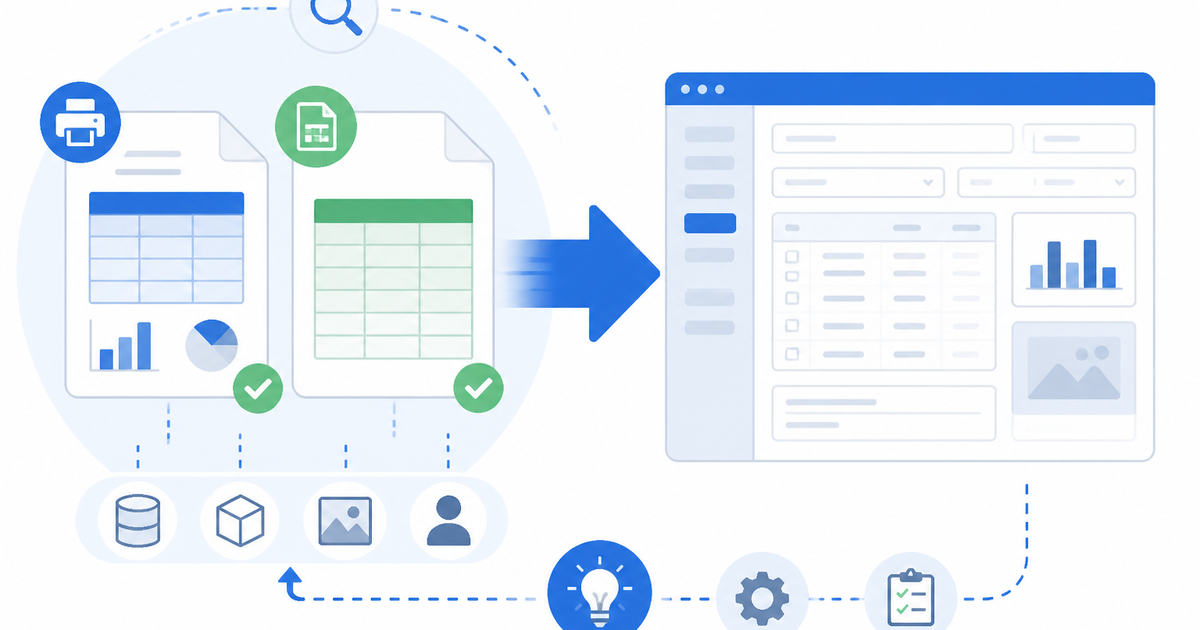
業務システムの設計を依頼されたとき、多くのプロジェクトが画面設計から始まります。ワイヤーフレームを作り、ボタンやフォームを配置し、一見すると進んでいるように見えます。しかし開発が進むにつれ、「この帳票に出力する項目が足りない」「CSVのフォーマットが決まっていない」といった問題が次々と表面化します。
本記事では、画面設計より先に帳票とCSVの入出力を整理すべき理由と、具体的な進め方を解説します。出力から逆算して設計することで、手戻りを大幅に減らせます。
画面から始めると起きる問題
画面設計を先行させると、次のような問題が頻発します。
1. 必要なデータ項目の漏れ
画面上の入力項目だけを定義していると、帳票やCSVで必要な項目が後から見つかります。「このデータはどこで入力するんですか」という問いに対し、画面を追加したり既存のフォームに項目を押し込んだりする手戻りが発生します。
2. フォーマットの不一致
画面の表示形式と、帳票やCSVで求められる形式が異なるケースが多々あります。日付を「2026年6月3日」と画面表示しているのに、CSV出力では「2026-06-03」が必要だった場合、変換処理を後から追加することになります。
3. ワークフローの曖昧さ
画面だけで業務フローを設計すると、承認や例外処理のタイミングが不明確になります。「誰が・いつ・どのデータを確認して承認するのか」は、帳票の出力タイミングとセットで考えなければ決まりません。
4. バッチ処理の考慮漏れ
画面は人間の操作を前提としますが、実際の業務では定時バッチでCSVを取り込み、帳票を自動生成する要件が後から追加されることが珍しくありません。画面先行の設計では、この自動化部分が後回しになり、アーキテクチャの見直しを迫られます。
帳票とCSVから始めるメリット
帳票とCSVを先に設計すると、これらの問題を未然に防げます。理由は3つあります。
帳票は「業務が求める最終成果物」である
帳票に何が出力されるかを定義することは、「その業務で何が必要とされているか」を定義することと同じです。例えば請求書に「消費税内訳」が必要なら、入力段階で消費税率と計算方法をデータとして持たなければなりません。出力から逆算することで、必要なデータがすべて洗い出せます。
CSVは「システム間の契約」である
CSVの入出力フォーマットは、外部システムや既存の運用フローとのインターフェースです。列の並び順、文字コード、日付形式、必須・任意の区別——これらが決まっていれば、画面がどのような見た目であってもデータの入出力は安定しやすくなります。画面設計の自由度を保ちながら、システム間連携の確実性を高められます。
画面は「入出力へのアクセス手段」に過ぎない
極論すれば、画面は帳票を見るための窓口であり、CSVをアップロード・ダウンロードするための入口に過ぎません。入出力が決まっていれば、画面は最適なインターフェースとして後から設計できます。
設計の進め方
帳票・CSV起点の設計は、次の4ステップで進めます。
ステップ1:出力の定義(帳票・CSVエクスポート)
最終的に必要な成果物をすべて洗い出します。日次レポート、月次集計、CSVダウンロード、PDF帳票——出力すべきものをリストアップし、それぞれに含まれる項目とフォーマットを定義します。
ステップ2:入力の定義(CSVインポート・フォーム)
ステップ1で定義した出力を生成するために必要な入力データを特定します。CSVで一括登録する項目、画面から手入力する項目、マスタから参照する項目を分類します。
ステップ3:処理の定義
入力から出力への変換ルールを定義します。計算ロジック、変換ルール、バリデーション、エラーハンドリングです。ここで「どの処理を自動化し、どの判断を人間に委ねるか」を明確にします。
ステップ4:最小限の画面設計
ステップ1〜3が決まった上で、必要な画面を設計します。入力画面、確認画面、帳票プレビュー画面、CSVアップロード画面——入出力と処理を支える最小限のインターフェースを定義します。
具体例:日報システムの場合
日報管理システムを例に、CSV・帳票起点の設計を具体的に見ていきます。
出力の定義
- 日次作業報告書(PDF):作業日、担当者名、作業内容、作業時間、備考
- 月次集計CSV:担当者コード、年月、合計作業時間、プロジェクト別内訳
- 週次通知メール:異常値(残業時間の閾値超過)のアラート
入力の定義
- 日報CSV(一括登録用):日付、担当者コード、プロジェクトコード、作業区分、開始時刻、終了時刻、備考
- 画面入力:上記と同じ項目をフォームから個別に入力
処理の定義
- 自動計算:開始時刻と終了時刻から作業時間を算出
- 自動集計:日次データから月次集計を生成
- 自動チェック:1日の合計作業時間が10時間を超えた場合にアラートフラグを付与
画面設計(最小限)
- 日報CSVアップロード画面:CSVを選択してアップロード、バリデーション結果を表示
- 日報入力画面:個別の日報を登録(CSV入力を補完する用途)
- 月次集計確認画面:集計結果を確認し、CSVダウンロードまたはPDF出力
- アラート確認画面:異常値の一覧を確認し、対応ステータスを更新
この順序で設計すれば、「月次集計にプロジェクト別内訳が必要」という要件が、入力段階で「プロジェクトコード」を必須項目にするという判断に直結します。画面から始めていたら、入力フォームにプロジェクト選択欄を後から追加する手戻りが発生していたでしょう。
自動で確認できる部分
CSVと帳票の定義が明確であれば、以下の確認は自動化できます。
| 確認項目 | 自動判定の内容 |
|---|---|
| CSV列の過不足 | 定義された列数・列名と実際のCSVを照合し、過不足を検出 |
| 必須項目の未入力 | 必須列に空値がないかを自動チェック |
| データ型の妥当性 | 日付列に日付形式が入っているか、数値列に数値が入っているかを検証 |
| 文字コードの整合性 | UTF-8(BOM付き/なし)、Shift-JISなど指定形式との一致を確認 |
| 計算結果の整合性 | 小計・合計・消費税などの計算が定義通りのロジックで正しいかを検証 |
| フォーマット統一 | 日付形式(YYYY-MM-DD)、数値の桁区切りなどが定義通りかを確認 |
| 一意制約の確認 | 主キーや一意制約の列に重複がないかをチェック |
これらはCI/CDのテストパイプラインに組み込むことも可能です。CSV定義書がテスト仕様書を兼ねるため、ドキュメントの保守コストも抑えられます。
人間が判断すべき部分
一方で、以下の判断は人間が行う必要があります。
データの正確性
入力された数値が業務上正しいかは、文脈の理解が必要です。例えば「作業時間が16時間」というデータはフォーマットとしては正しくても、実務的には入力ミスの可能性があります。このような異常値の判定基準は、現場の運用ルールに依存します。
例外処理の扱い
定義外のケース(新規の作業区分、想定外のプロジェクトコードなど)への対応は、運用部門と協議して決める必要があります。すべてをエラーにするか、仮登録として扱うかは業務判断です。
承認の判断
帳票の出力内容を確認し、承認・差し戻しを判断するのは人間の役割です。特に外部に提出する帳票(請求書、法定帳票など)は、最終的な目視確認が不可欠です。
画面の使いやすさ
画面のレイアウト、入力の補助機能、エラーメッセージの表現——これらは実際の利用者のフィードバックをもとに改善する必要があります。自動化できるのは動作確認までで、使い心地の評価は人間にしかできません。
設計順序チェックリスト
設計を進める際の確認項目をまとめました。プロジェクトの初期段階で、以下の項目を順に埋めてください。
| 順序 | 設計項目 | 確認内容 |
|---|---|---|
| 1 | 出力帳票の一覧 | 必要な帳票をすべて洗い出したか |
| 2 | 出力CSVのフォーマット | 列名・データ型・文字コード・必須/任意を定義したか |
| 3 | 入力CSVのフォーマット | 列名・データ型・文字コード・必須/任意を定義したか |
| 4 | 入力→出力のマッピング | 出力に必要なデータがすべて入力から得られるか |
| 5 | 計算・変換ルール | 集計、変換、フォーマット整形のロジックを定義したか |
| 6 | 自動判定の範囲 | バリデーションで自動チェックする項目を特定したか |
| 7 | 例外・承認フロー | 人間が判断すべきケースと対応フローを定義したか |
| 8 | 画面設計 | 入出力と処理を支える最小限の画面を設計したか |
この順序で進めることで、後戻りのリスクを大幅に減らせます。特に1〜4が固まっていれば、画面設計の変更があってもデータフローへの影響は限定的です。
相談時に用意するとよい情報
業務システムの設計について相談される場合、以下の情報があるとスムーズです。
- 現在出力している帳票の見本(PDF、Excel、紙の写真など)
- 既存のCSVフォーマット(インポート・エクスポート両方)
- 業務フローの簡単な図(誰が・いつ・何をするか)
- 現在困っていること(手作業が多い、ミスが多い、など)
機密CSVやスクリーンショットの送付は不要です。列名とデータ型のリスト、帳票の項目一覧があれば十分です。実際のデータはダミーデータに置き換えてご用意ください。
参考にした公式情報
Shopify CSV / 一括編集 まわりの作業を、まず無料診断で修正TODOに分けます。初回相談で機密CSVやスクリーンショットを送る必要はありません。
無料診断を依頼する