
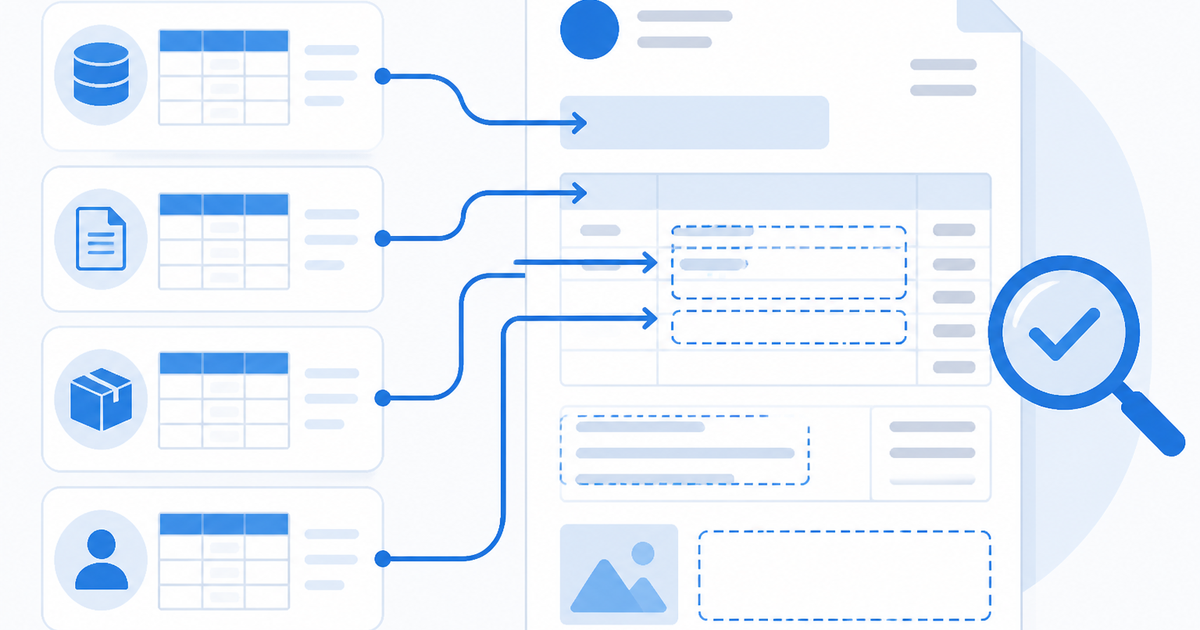
PDF帳票の自動生成を検討する際、入力データから組み立てようとすると項目の漏れや無駄な機能が増えがちです。本来は「完成した帳票」をイメージし、そこから必要なデータ項目を逆算するほうが効率的です。本記事では、請求書・納品書・日次レポート・商品マスターの4つの帳票を例に、出力から入力への逆算手法をまとめます。
帳票設計は出力から逆算する
帳票開発でよくある失敗は、「どんなデータがあるか」から出発して帳票を作ろうとすることです。手元にあるCSVの列を並べるだけでは、実際の業務で求められるフォーマットから乖離してしまいます。
逆に、最終的なPDFの完成イメージ(紙の帳票や既存のExcelテンプレート)から始めると、以下の利点があります。
- 必要な項目が明確になる — 足りないデータがすぐ見える
- 無駄な項目を省ける — 出力に使わない列を抱え込まない
- データ元の特定が容易 — 各項目の元データがどこにあるかを一対一で対応させられる
- 優先度の判断がしやすい — どの帳票から作るべきかが見える
特に、既に紙やExcelで運用している帳票がある場合は、それをそのままPDFテンプレートの出発点にします。ゼロからデザインするより、現状の運用に合わせるほうが現場の受け入れも良くなります。
PDF帳票の構成要素を分解する
典型的なPDF帳票は、大きく5つのセクションに分けられます。請求書を例に各セクションとデータソースの対応を整理します。
| セクション | 含まれる項目の例 | 主なデータソース |
|---|---|---|
| ヘッダー | 発行日、伝票番号、自社情報、先方情報 | マスターCSV、システム日付、顧客マスター |
| 明細行 | 商品名、数量、単価、金額 | 受注CSV、商品マスターCSV |
| 小計・税 | 小計、消費税率、消費税額 | 明細行から自動計算 |
| 合計 | 税込合計金額、備考 | 自動計算+手入力 |
| フッター | 振込先、支払期限、社印枠、特記事項 | マスターCSV、手入力 |
納品書なら「受領印枠」が追加され、日次レポートなら「集計期間」がヘッダーに入ります。このように、帳票の種類ごとに構成要素が変わるため、まずは対象帳票をセクション単位で分解することが最初のステップです。
項目ごとにデータ元を特定する
帳票をセクション分解したら、次は各項目について「データ元はどこか」「誰が入力するか」「誰が確認するか」「自動化できるか」を特定します。請求書を具体例として整理します。
| PDFの項目 | 元データ(CSV列名) | 入力者 | 確認者 | 自動化可否 |
|---|---|---|---|---|
| 伝票番号 | order_id(受注CSV) | システム | 担当者 | 自動 |
| 発行日 | システム日付 | システム | ― | 自動 |
| 顧客名 | shipping_name(受注CSV) | システム | 担当者 | 自動 |
| 商品名 | title(商品CSV) | システム | 担当者 | 自動 |
| 数量 | lineitem_quantity(受注CSV) | システム | 担当者 | 自動 |
| 単価 | lineitem_price(受注CSV) | システム | 担当者 | 自動 |
| 金額(小計) | 数量 × 単価(計算) | システム | 担当者 | 自動 |
| 消費税額 | tax_lines(受注CSV)または計算 | システム | 担当者 | 自動※ |
| 備考 | note(受注CSV) | 顧客/担当者 | 担当者 | 手動 |
| 振込先 | 自社マスター(固定値) | システム | ― | 自動 |
| 支払期限 | 発行日+猶予日数(計算) | システム | 担当者 | 自動 |
※消費税の計算は、税率変更や端数処理(切り捨て・切り上げ・四捨五入)の社内規定がある場合、自動化には注意が必要です。税務・会計の判断は本記事の対象外です。
商品マスターを例にすると、Shopifyの商品CSVでは Title、Variant Price、Vendor、Product Type などの列が、帳票の「商品名」「単価」「仕入先」「分類」に対応します。CSV列名と帳票項目の対応関係を一覧表にしておくと、後の開発がスムーズに進みます。
自動で確認できる部分
データ項目が特定できたら、次は「システムが自動で検証・処理できる部分」を切り出します。以下の処理は、プログラムによる自動化に向いています。
必須項目のチェック
帳票に必須の項目(伝票番号、顧客名、金額など)が空白でないことを自動検証できます。受注CSVの各行について、該当列が空でないかをチェックし、欠損があればエラー一覧として出力します。
計算の検証
明細行の「数量 × 単価 = 金額」や「小計 + 消費税 = 合計」などの計算は、プログラムで自動検証できます。CSV上の値と再計算結果が一致しない場合は警告を出す仕組みを作ります。
フォーマットの統一
日付の形式(2026-06-03)、金額のカンマ区切り(1,000,000)、郵便番号のハイフン有無など、フォーマットの統一は自動処理で対応します。出力時に整形することで、PDF全体の見栄えが揃います。
改ページ位置の制御
明細行が多数ある場合、適切な位置で改ページする制御は自動化できます。1ページあたりの最大行数を定義しておき、超過する場合は次ページにヘッダーを再描画するロジックを組み込みます。
人間が判断すべき部分
一方で、以下の判断は人間が行うべき領域です。これらを無理に自動化しようとすると、かえってリスクが高まります。
内容の正確性の確認
自動計算が正しくても、入力されたデータ自体が間違っているケースがあります。単価の入力ミス、数量の打ち間違いなどは、最終的に担当者が目視で確認する必要があります。特に金額が大きい取引では、人間による最終確認を省略しないことが重要です。
例外処理の判断
割引の適用、特別な請求条件、返品・交換に伴う調整など、イレギュラーなケースはルールベースで完全に自動化するのが困難です。例外パターンは一覧化して運用フローに組み込みますが、最終判断は担当者が行います。
承認と押印
社内の承認フローや押印は、業務プロセスの一部として人間が担います。PDF出力後の承認ステップは、帳票自動化の対象外として明確に分離しておくことが、現場との合意形成で重要になります。
レイアウトの微調整
文字数が想定を超えて折り返しが発生する、ロゴの配置がずれる、余白が不自然になるなどのレイアウト問題は、出力結果を見て人間が調整します。テンプレートの初期設計時にある程度の余裕を持たせておくと、後の調整が減ります。
逆算チェックリスト
実際の業務で逆算手法を適用する際のチェックリストです。帳票ごとにこの表を埋めていくことで、必要なデータ項目とデータソースが一望できます。
| # | 確認項目 | 記入例 |
|---|---|---|
| 1 | 帳票名 | 月次売上請求書 |
| 2 | 出力頻度 | 月次(毎月5日) |
| 3 | 出力形式 | A4縦・最大3ページ |
| 4 | ヘッダー項目 | 請求番号、発行日、宛名、自社情報 |
| 5 | 明細行の項目 | 商品名、数量、単価、金額 |
| 6 | 集計項目 | 小計、消費税(10%)、合計 |
| 7 | フッター項目 | 振込先、支払期限、特記事項 |
| 8 | データソース1 | Shopify受注CSV(orders_export) |
| 9 | データソース2 | 商品マスターCSV(products_export) |
| 10 | データソース3 | 自社マスター(固定値) |
| 11 | 手入力項目 | 備考欄(任意) |
| 12 | 自動計算項目 | 小計、消費税額、合計 |
| 13 | 確認者 | 営業担当 → 経理確認 |
| 14 | 既存テンプレートの有無 | Excel版あり → PDF化を優先 |
複数の帳票を制作する場合は、まず最も重要度が高く、かつ既存テンプレートがある帳票から着手することをおすすめします。一つ目の帳票で逆算の流れとテンプレート構成が固まれば、二つ目以降は同じパターンで進められます。
納品書、日次レポート、商品マスター一覧など、帳票ごとに上記のチェックリストを埋めて比較することで、全体の開発優先度も見えてきます。
相談時に用意するとよい情報
帳票自動生成の相談をされる際は、以下の情報をご用意いただけるとスムーズです。機密CSVやスクリーンショットの送付は不要です。項目名やフォーマットの概要をテキストでお知らせいただければ対応可能です。
- 現在使っている帳票のサンプル(Excel、PDF、紙の写真いずれでも可)
- 入力データの列名一覧(CSVヘッダー行のコピーで十分です)
- 帳票の種類と出力頻度(月次、週次、都度など)
- 現在手作業で行っている手順のメモ
- 優先したい帳票があればその理由
これらがあれば、逆算チェックリストを一緒に埋めながら、どの帳票から着手すべきか、どの項目を自動化できるかを具体的に整理できます。
参考にした公式情報
Shopify CSV / 一括編集 まわりの作業を、まず無料診断で修正TODOに分けます。初回相談で機密CSVやスクリーンショットを送る必要はありません。
無料診断を依頼する