
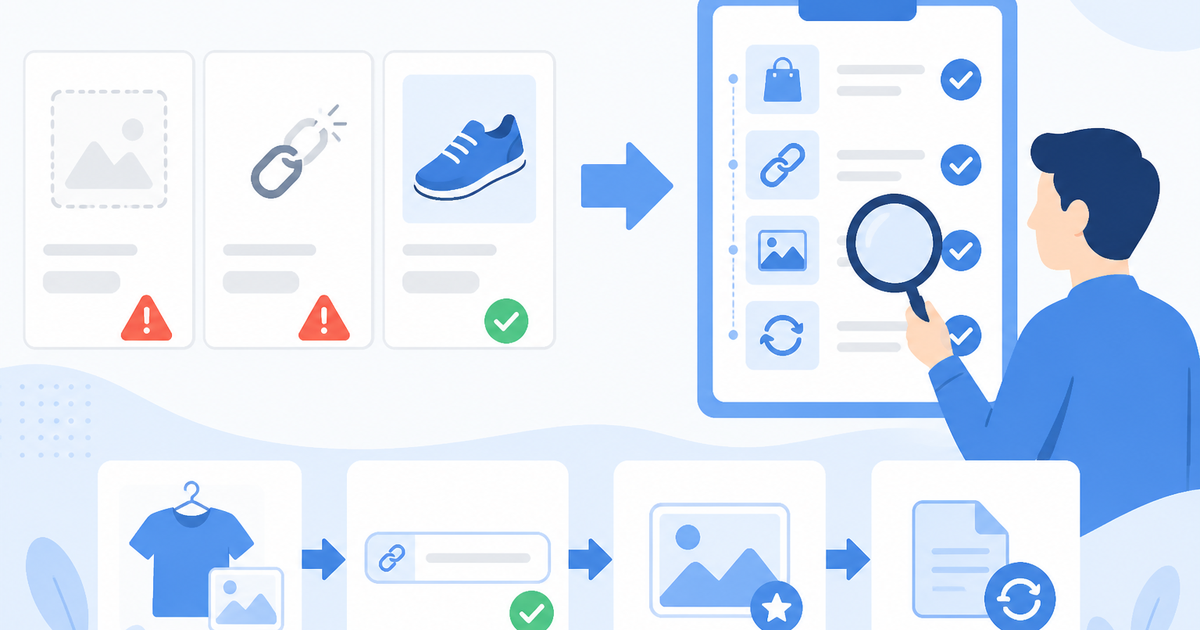
missing image や image_link のエラーは、画像の品質や販促文字の問題ではなく、まず Google 側から画像 URL にアクセスできていない状態として切り分けます。Shopify の商品画像が登録されているか、CSV の Image Src や Variant Image が空欄ではないか、画像 URL がブラウザのシークレットウィンドウで開けるかを順番に確認します。画像が存在しないのか、URL が届いていないのか、フィードアプリの同期遅れなのかを分けて見ることで、修正の方向性が絞れます。
missing image / image_link は画像が見えていない状態から疑う
Google Merchant Center では、商品データの image_link 属性に指定された画像 URL にアクセスできない場合、missing image や image_link 関連のエラーを通知します。
このエラーが出ているとき、まず確認すべきは「画像の品質」ではありません。品質問題(解像度不足や販促文字の含まれなど)は別の警告として通知されることが多く、missing image はもっと前段階の「画像が見えていない」問題です。
missing image と品質エラーの違い
| エラーの種類 | 意味 | 確認すべきこと |
|---|---|---|
| missing image / image_link | 画像 URL が空欄、または URL にアクセスできない | 画像の存在とURLの到達性 |
| image quality 関連の警告 | 画像は見えているが品質要件を満たしていない | 解像度、サイズ、販促文字の有無 |
まずは image_link が空欄でないこと、URL がアクセス可能であることを確認します。
Shopifyの商品画像が登録されているか
最初に確認するのは、Shopify 側で商品画像が正しく登録されているかです。
管理画面での確認手順
- Shopify 管理画面の「商品」を開く
- エラー対象の商品をクリックする
- 商品詳細画面の「メディア」セクションを確認する
- 画像が登録されているか、削除されていないかを見る
- variant がある場合は、各 variant に画像が紐づいているかを確認する
よくある商品画像の登録漏れ
- 商品を新規登録したが、画像をアップロードしていない
- 画像を一度登録したが、編集中に削除した
- variant(色違い・サイズ違い)を作ったが、variant に画像を紐づけていない
- 商品を非公開にした際に画像も削除された(通常、非公開にしても画像は残りますが、手動で削除している場合がある)
variant 画像の確認方法
variant がある商品では、色やサイズに合わせて画像を紐づけることができます。この紐づけがされていないと、Google 側で variant ごとの画像が表示されないことがあります。
- 商品詳細画面の variant セクションを開く
- 各 variant の「画像」欄を確認する
- 画像が紐づいていない variant があれば、該当する画像を選択して紐づける
CSVでは Image Src / Variant Image を確認する
商品CSVをダウンロードして、画像関連の列を確認します。画像URLの空欄や古いURLがエラーの原因になることがあります。
確認するCSV列
| CSV列 | 役割 | よくある問題 |
|---|---|---|
| Image Src | 商品メイン画像のURL | 空欄、古いドメインのURL、誤ったURL |
| Image Alt Text | 画像の代替テキスト | アクセシビリティに関わるが、missing image の直接の原因ではない |
| Variant Image | variant に紐づく画像のURL | variant だけ画像が空欄になっている |
| Image Position | 画像の表示順 | 複数画像の順序が入れ替わっている場合がある |
Image Src が空欄の場合
Image Src 列が空欄の商品は、商品画像が登録されていないため、Google Merchant Center に image_link が送られません。該当商品について管理画面から画像を登録し、CSVを再エクスポートして Image Src に値が入ったことを確認します。
Image Src に古いURLが入っている場合
商品を別ストアから移行した場合や、ドメインを変更した場合、Image Src に古いURLが残っていることがあります。古いURLはアクセスできず、missing image の原因になります。
- ストア移行後のURL:
https://old-store.myshopify.com/...のように古いストアURLのままになっている - CDN URLの変更:Shopify の画像CDN URLが変更されることは稀ですが、移行時に古いURLが残る場合がある
この場合、一度商品画像を削除して再アップロードするか、新しいストアで画像を登録し直すことで正しい URL が設定されます。
画像URLが外部からアクセスできるか
Image Src に URL が入っていても、その URL に外部からアクセスできなければ Google は画像を取得できません。
アクセス確認の手順
- Image Src の URL をコピーする
- ブラウザのシークレットウィンドウ(プライベートウィンドウ)を開く
- URL をアドレスバーに貼り付けてアクセスする
- 画像が表示されるか、エラーが出るかを確認する
アクセスできない場合のHTTPステータス
| ステータス | 意味 | 対応 |
|---|---|---|
| 200 OK | 正常にアクセス可能 | URLに問題なし。フィード同期や別の原因を疑う |
| 403 Forbidden | アクセスが拒否されている | 画像の公開設定やホットリンク制限を確認 |
| 404 Not Found | 画像が存在しない | 画像が削除されている。再登録が必要 |
| リダイレクト(301/302) | 別のURLに転送されている | リダイレクト先が正しく画像を返すか確認 |
| タイムアウト | サーバーが応答しない | CDNやホスティングの状況を確認 |
403 Forbidden のよくある原因
- Shopify ストアがパスワード保護されている:開発ストアや非公開ストアでは、画像URLに外部からアクセスできないことがあります
- ホットリンク保護が有効:画像への直リンクを制限する設定がある場合(Shopify の標準設定では通常発生しません)
- 画像のURLがログイン済みセッションに依存している:シークレットウィンドウでアクセスできない場合、この可能性が高い
フィードアプリの同期遅れを分けて見る
Shopify 側に画像が登録されていて、URLも正しくアクセスできるのに、Google Merchant Center に image_link が届いていない場合、フィードアプリの同期に原因があることがあります。
同期遅れが疑われるケース
- 商品画像を更新したばかり:フィードアプリが Shopify の変更を取得するまで時間がかかる場合がある
- 新しい商品を追加した直後:フィードへの反映が間に合っていない
- フィードアプリの同期間隔が長い:アプリの設定で同期頻度を確認する
確認手順
- Shopify 側で商品画像が正しく登録されていることを確認する
- フィードアプリ(Google & YouTube アプリ / Simprosys / Multipixels など)のダッシュボードを開く
- 対象商品の image_link 値を確認する(Shopify 側の URL と同じかどうか)
- 同期ログまたは最終同期日時を確認する
- 必要に応じて手動同期を実行する
フィードアプリ側で image_link が空欄の場合
フィードアプリが Shopify から商品データを取得する際、画像URLを正しくマッピングできていない可能性があります。アプリのマッピング設定で image_link 属性に商品画像が正しく紐づいているかを確認してください。アプリによっては、画像属性のマッピングを手動で設定する必要があります。
画像確認のチェックリスト
| 確認箇所 | 見る場所 | よくある原因 | 次の作業 |
|---|---|---|---|
| 商品メイン画像 | Shopify 管理画面 > 商品 > メディア | 画像未登録、削除済み | 画像をアップロード |
| Variant 画像 | variant 設定 > 画像 | 色違いだけ画像がない | variant に画像を紐づけ |
| Image Src | 商品CSVの Image Src 列 | 空欄、古いURL、誤ったURL | CSVで値を確認、必要なら再登録 |
| image_link | Merchant Center > 商品詳細 | フィードにURLが届いていない | 同期元とフィード値を比較 |
| URL アクセス | ブラウザのシークレットウィンドウ | 403、404、リダイレクト | ステータスごとに対応 |
| 同期状態 | フィードアプリのダッシュボード | 同期遅れ、マッピング不備 | 手動同期または設定変更 |
自動化できる部分
- Image Src 空欄検出:商品CSVから Image Src 列が空欄の行を抽出
- URL 到達確認:画像URLに HTTP リクエストを送り、ステータスコード(200/403/404/タイムアウト)を一覧化
- リダイレクト確認:画像URLがリダイレクトしている場合、最終的な到達先URLとステータスを確認
- 拡張子 / Content-Type 確認:画像URLの拡張子や Content-Type ヘッダーが画像として妥当かを確認
- Variant Image 空欄検出:variant 行で Variant Image が空欄のものを抽出
人間判断が必要な部分
- 画像が商品本体を適切に表しているか:商品画像として正しい内容かは、実物を知る担当者が判断する
- 代替画像を作るべきか:画像が未登録の場合、どのような画像を用意するか
- ロゴ・透かし・販促文字の判断:これらが含まれていても missing image の直接の原因ではありませんが、品質要件として別途確認が必要
- 複数画像のうちどれをメインにするか:image_link に指定する画像の選択は、商品の見え方に関わる判断
注意点
- Google Merchant Center の image_link 属性の要件や画像のクロール要件は更新される可能性があるため、最新の公式ヘルプで確認してください
- Shopify の商品画像URL仕様や、商品CSVの Image Src / Variant Image の仕様も変更される場合があります
- 画像の品質要件(解像度、サイズ、背景色など)は missing image とは別の問題です。画像が見えている状態で品質警告が出た場合は、品質要件を確認してください
image_link や missing image の原因が分からない場合はご相談ください。エラー名、対象件数、お使いのEC基盤をお聞かせいただければ、確認すべきポイントをご案内します。初回相談では、機密CSVやスクリーンショットの送付は不要です。
参考にした公式情報
- Google Merchant Center Help: Image link [image_link]
- https://support.google.com/merchants/answer/6324506
- Shopify Help Center: Using CSV files to import and export products
Merchant Center / 商品フィード まわりの作業を、まず無料診断で修正TODOに分けます。初回相談で機密CSVやスクリーンショットを送る必要はありません。
無料診断を依頼する