
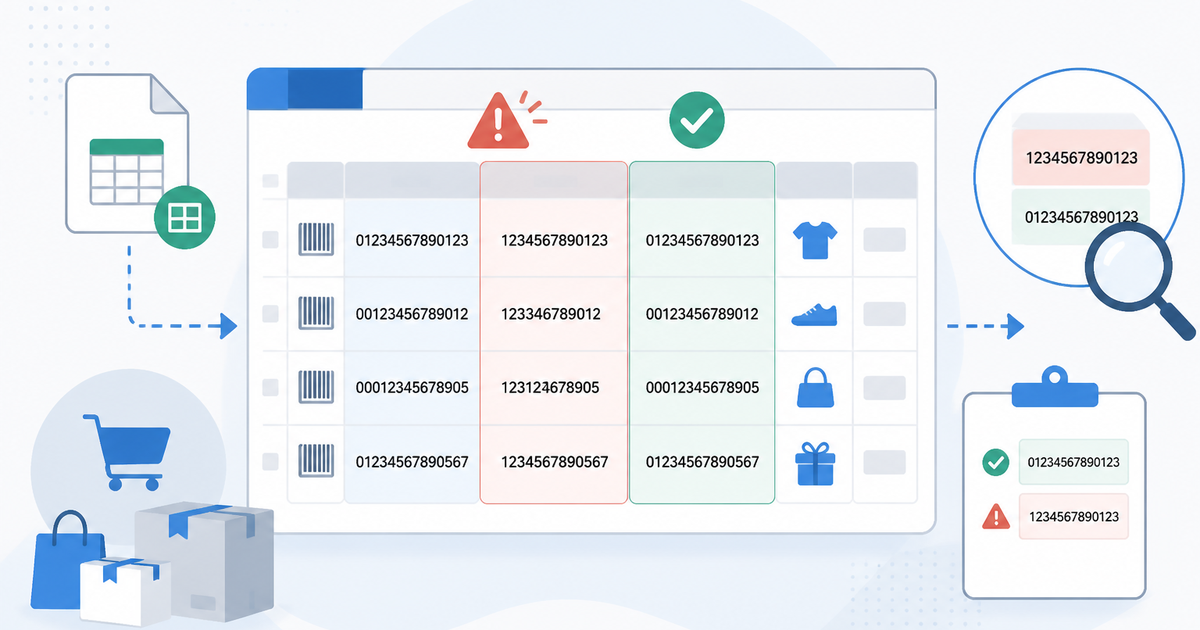
JANコードやBarcode、SKUに先頭0が含まれている場合、CSVをExcelでダブルクリックして開くだけで、見た目や保存後の値が変わることがあります。たとえば 049... で始まるコードが数値として扱われ、先頭の0が落ちると、Shopifyの商品データや外部フィードの照合で別の値になります。
まず何が起きているか
CSVはただのテキストですが、Excelで開くと列の型が自動判定されます。数字だけに見える列は数値として扱われやすく、先頭0が表示されなくなることがあります。さらに、その状態で保存すると、CSV側の値も0なしで書き戻される場合があります。商品名や価格よりも、JAN、Barcode、SKUのような識別子で起きると影響が大きくなります。
確認したい列
Variant BarcodeにJAN/EAN/UPCを入れている列Variant SKUに先頭0やハイフンを含む列- 仕入先CSVの品番、メーカー品番、JAN列
- Google Merchant Centerや広告フィードへ渡す識別子列
- 長い数値に見える注文番号や外部管理番号
Excelで開く前の注意
不安なCSVは、まずテキストエディタで開いて元の値を確認します。Excelで扱う場合は、直接ダブルクリックではなく、データ取り込み機能からCSVを読み込み、JANやSKUの列をテキストとして指定します。作業後は、保存したCSVをもう一度テキストエディタで開き、先頭0が残っているか確認します。見た目のセル表示だけでは判断しないほうが安全です。
手作業で直す場合
すでに0が消えたCSVを保存してしまった場合、そのCSVだけから正しいJANを復元するのは難しいことがあります。仕入先データ、商品台帳、Shopifyからの過去エクスポート、バーコード一覧など、別の正しい元データと突き合わせます。桁数だけで0を足す方法は、国やコード体系、元データの形式によって誤る可能性があるため、機械的に補完しすぎないほうがよいです。
自動化できる部分
投入前チェックでは、Barcode列の桁数、数字以外の混入、先頭0が必要そうな値、過去CSVとの変化を一覧化できます。たとえば「前回は13桁、今回は12桁になっているBarcode」を出すだけでも、Excelで落ちた可能性に気づけます。一方で、どのコードが正しいかの最終判断は、商品台帳や仕入先データを持つ人が行う必要があります。
注意点
Excelの設定やバージョン、Google Sheets、Numbersなど、使う表計算ソフトによって見え方は変わります。この記事は特定ソフトの操作保証ではなく、CSVを壊しやすい箇所を事前に見つけるための整理です。初回相談では実データのJAN一覧を送る必要はありません。列名、桁数、どのソフトで開いたか、いつ0が消えたかを共有できれば十分です。
参考にした公式情報
- Shopify Help Center: Using CSV files to import and export products
- Microsoft Support: Keeping leading zeros and large numbers
- Microsoft Support: Import or export text files
Shopify CSV / 一括編集 まわりの作業を、まず無料診断で修正TODOに分けます。初回相談で機密CSVやスクリーンショットを送る必要はありません。
無料診断を依頼する