カテゴリー: CSV・データ処理

  • SKUとBarcodeの違いをCSVで混同しないための確認項目

    SKUとBarcodeの違いをCSVで混同しないための確認項目

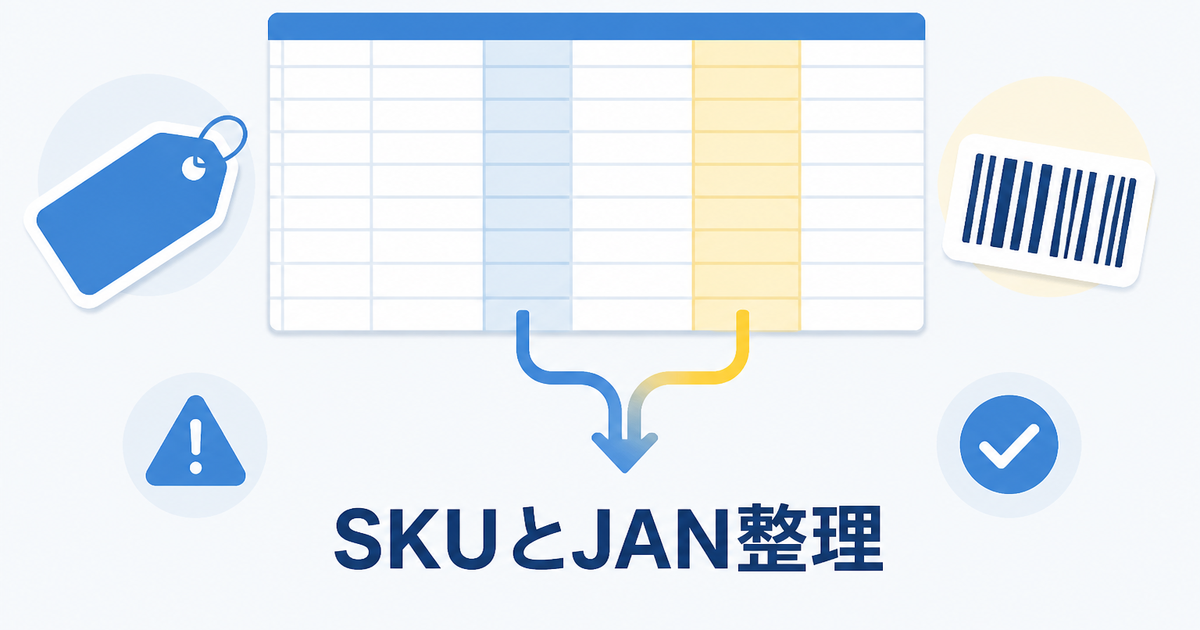
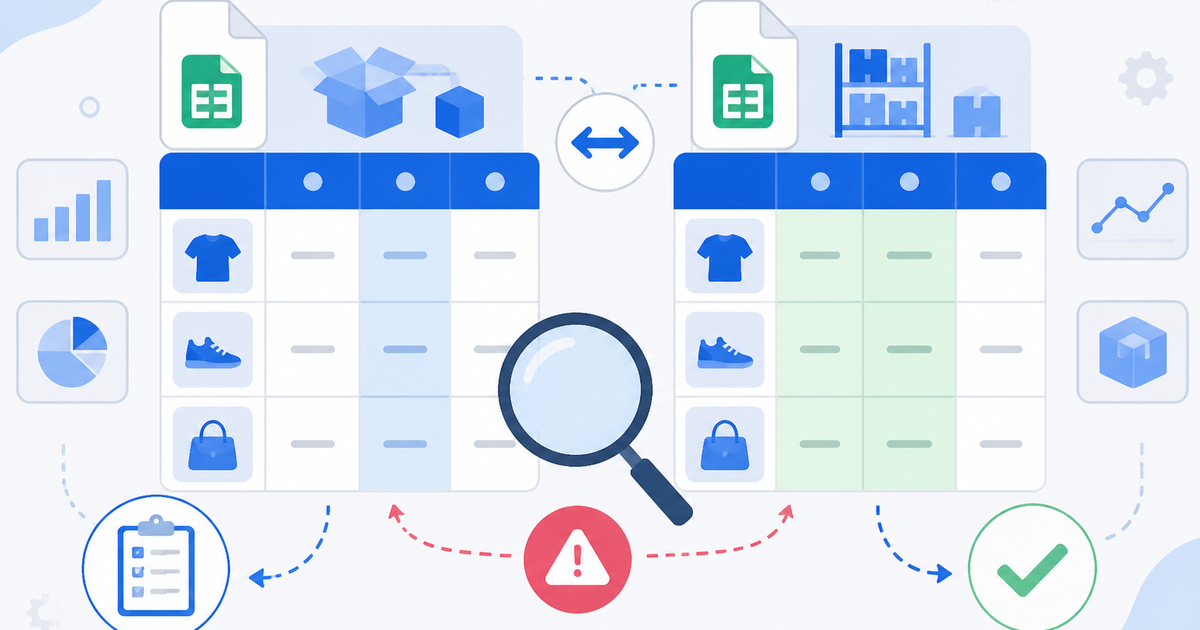
    Shopifyの商品CSVを編集していると、Variant SKU列とVariant Barcode列の違いが曖昧になり、誤った列に値を入力してしまうケースがよくあります。SKUは社内の在庫管理用コード、Barcode(JANコードなど)は商品そのものを識別する国際標準コードと役割が異なるため、入力先を間違えると在庫連携やGoogle Merchant Centerへのフィードで実害が出ます。この記事では、CSVのどの列がどちらの目的に対応しているか、入力前のチェック手順を整理します。


    SKUとBarcode(JAN)はそもそも何が違うのか

    SKU(Stock Keeping Unit)は、店舗や倉庫が内部管理のために自由に付けるコードです。法則は運営者が決められ、同じ商品でもカラーごと・サイズごとに別々のSKUを割り当てるのが一般的です。

    Barcode(JAN / EAN / UPC)は、商品パッケージに印字されているバーコードの数字です。日本ではJANコード(13桁)が主流で、GS1 Japanが発行する全球共通の識別番号です。SKUのように自社で自由に決められるものではありません。

    両者の役割を整理すると次のようになります。

    項目 SKU Barcode(JAN)
    目的 社内在庫管理 商品の世界的識別
    発行主体 自社で自由に決定 GS1 Japan等の機関が発行
    桁数 自由(空白も可) JAN: 8桁または13桁
    重複の可否 原則ユニーク推奨 世界中で一意(重複不可)
    TS-BLK-M 4901234567890

    Shopify商品CSVで該当する列はどれか

    Shopify管理画面から [設定] > [データ形式] > [商品をエクスポート] で出力したCSVには、SKUとBarcodeそれぞれに専用の列があります。該当列と周辺列をまとめました。

    CSV列名 目的 入力内容の例
    Handle 商品のURL識別子。同一Handleで複数バリエーション行をまとめる black-t-shirt
    Option1 Name 第一オプション名(例: サイズ) Size
    Option1 Value 第一オプション値(例: M) M
    Option2 Name / Option2 Value 第二オプション(例: カラー) Color / Black
    Variant SKU 社内管理コード TS-BLK-M
    Variant Barcode JAN / EAN / UPCコード 4901234567890
    Variant Grams バリエーションの重量(グラム) 250
    Variant Inventory Tracker 在庫追跡サービス shopify

    ポイントは、Variant SKUVariant Barcodeバリエーション行ごとに設定する列だということです。1つの商品に3つのサイズ展開があれば、Handleは同じまま3行分のバリエーション行が並び、それぞれにSKUとBarcodeを記載します。


    列を間違えて入力したときに何が起きるか

    SKU欄にJANコードを入れてしまった場合

    Variant SKU列に 4901234567890 のようなJANコードを入力すると、次のような問題が起きます。

    • 社内在庫システムで「どの商品か」を判別するコードとして、JANコードが使われてしまい、社内コード体系と不一致になる
    • Google Merchant Centerのフィードで、mpn(メーカー型番)フィールドにJANコードが入り、審査で「mpnとgtinが同じ値です」という警告が出ることがある
    • 複数カラー・サイズで同じJANをSKU欄に入れてしまうと、在庫連携ツールがSKUの重複を検知してエラーを返す

    Barcode欄にSKUを入れてしまった場合

    逆に、Variant Barcode列に TS-BLK-M のような社内コードを入力すると、次のような問題が起きます。

    • Google Merchant Centerのフィードで、gtinフィールドに不正な値が入り、「GTINが無効です」という不承認理由になる
    • POSレジでのバーコードスキャン時に商品がヒットせず、店頭販売に支障が出る
    • マーケットプレイス連携(Amazonや楽天)でJANコードとして送信され、出品エラーになる

    Excelで先頭ゼロが消える問題

    JANコードをExcelで開くと、4901234567890のような数値が指数表示(4.90123E+12)になったり、先頭ゼロのあるコード(00012345)のゼロが欠落したりします。これはBarcode列特有の事故で、SKU列では起こりにくいトラブルです。

    対策として、CSVをExcelで開く前にメモ帳などで開いて列の内容を確認するか、Excelのインポート機能でVariant Barcode列を「文字列」として指定して読み込んでください。


    CSVインポート前の確認手順

    自動でチェックできる項目

    CSVをShopifyにインポートする前に、スプレッドシートの関数や簡易スクリプトで次の項目を機械的に確認できます。

    チェック項目 確認方法 期待される結果
    Variant SKUの重複 COUNTIF関数などで重複を抽出 同一SKUが複数行に存在しない
    Variant Barcodeの桁数 LEN関数で8桁または13桁か確認 8桁または13桁の数値文字列
    Variant Barcodeの先頭ゼロ欠落 セルの表示形式が文字列か確認、または数値化された行を検出 ゼロから始まるコードが保持されている
    Variant Barcodeの文字種 正規表現 ^[0-9]{8}$|^[0-9]{13}$ で検証 数字のみで構成されている
    Variant SKUの空欄 空白セルをフィルタで抽出 在庫管理に使うSKUが空欄ではない
    Handleとバリエーション行の整合 同一Handle内でOption列の組み合わせが重複していないか確認 同じバリエーションが2行以上存在しない

    Googleスプレッドシートを使っている場合は、次のような数式でBarcodeの桁数チェックが可能です。

    =IF(OR(LEN(TRIM(K2))=0, LEN(TRIM(K2))=8, LEN(TRIM(K2))=13), "OK", "桁数要注意")
    

    ここで K2Variant Barcode列のセルを指します。空白(Barcodeを使わない商品)は許容するため、空文字もOKとしています。

    人の判断が必要な項目

    機械的なチェックでは判断が難しい項目もあります。インポート前に必ず目で確認してください。

    • 更新対象の列が正しいか: 今回のCSV更新でSKUだけを変更するのか、Barcodeだけを変更するのか、両方を変更するのかを明確にする。意図しない列に値が入っていないか確認する。
    • 新規商品か既存商品か: 既存商品のHandleと同一Handleを使うと上書き更新になる。新規商品のはずが既存Handleと重複していないか確認する。
    • BarcodeにJAN以外の体系を含むか: 一部の商品だけUPC(12桁)を使っている場合、桁数チェックの基準を調整する必要がある。
    • SKU体系の変更意図: 既存のSKU命名規則を変更する場合、在庫連携先(倉庫システムや会計ソフト)でもSKUの紐付け更新が必要になるか確認する。
    • Barcode空白の可否: バリエーション商品で、親商品にBarcodeを設定せずバリエーション行のみに設定する設計が多い。空白のまま意図的に残しているか、入力漏れかを判断する。

    実務での入力ワークフロー例

    新商品を一括登録する場面を例に、SKUとBarcodeを正しく入力する手順を示します。

    1. 元データを準備する: 商品マスタからSKU、JANコード、商品名、オプション値を抽出し、1行1バリエーションで並べる
    2. 列ヘッダーをShopify形式に合わせる: 社内マスタの「管理コード」列をVariant SKUに、「JANコード」列をVariant Barcodeにマッピングする
    3. Barcode列を文字列として保存する: Excelの場合はBarcode列全体を選択し、セルの書式を「文字列」に設定してから値を貼り付ける
    4. 自動チェックを実行する: 前述の桁数チェック・重複チェック・文字種チェックを実行し、エラー行を修正する
    5. サンプル行を目視確認する: 最初の5〜10行について、SKU列に管理コードが入っていること、Barcode列にJANコードが入っていることをヘッダー名と照合しながら確認する
    6. テストインポートする: 全行ではなく一部の商品(3〜5商品)だけを含むCSVで試しにインポートし、管理画面でSKUとBarcodeがそれぞれ正しい欄に反映されているか確認する
    7. 本番インポートする: テスト結果に問題がなければ全体をインポートする

    この手順の中で特に時間をかけるべきなのは手順5の目視確認です。自動チェックを通過していても、列のマッピング自体が逆になっていれば全行が間違ったままインポートされてしまいます。


    CSV列の混同を防ぐためのチェックリスト

    最後に、CSVを編集・インポートする際の確認項目をチェックリスト形式でまとめます。インポート前に一読してください。

    No. 確認項目 確認手段
    1 Variant SKU列に社内管理コードが入っている ヘッダー行と照合
    2 Variant Barcode列にJAN/EAN/UPCが入っている ヘッダー行と照合
    3 SKUとBarcodeで値の体系が逆転していない サンプル行の目視
    4 Barcode列で先頭ゼロが欠落していない LEN関数・文字列表示確認
    5 Barcodeが8桁または13桁の数字のみである 正規表現またはLEN関数
    6 SKUがバリエーション行ごとにユニークである COUNTIF関数・重複抽出
    7 Handleが既存商品と意図せず重複していない 既存CSVとの突合
    8 更新対象列だけが変更されている(意図しない列の値が書き換わっていない) 変更前後CSVの差分確認

    相談時に用意するとよい情報

    CSVの編集やインポートでつまずいた際、サポートに相談する前に次の情報を手元に用意しておくと、やり取りがスムーズに進みます。

    • 現在使用している商品CSVのサンプル(商品名や金額をマスキングしたもので構いません)
    • SKUとBarcodeのどちら(または両方)を変更・登録しようとしているか
    • インポート時に表示されたエラーメッセージの全文(テキストで貼り付けるだけで構いません)
    • 現在の管理画面でのSKU・Barcodeの表示状態(項目名と値をテキストで知らせるだけで構いません)
    • 使用している在庫連携ツールやGoogle Merchant Centerフィードの有無
    • 商品のバリエーション構成(オプション名と値の組み合わせ)

    初回相談では機密CSVやスクリーンショットの送付は不要です。まずは概要をお知らせください。

    参考にした公式情報

    この記事の内容で困っている方へ

    Shopify CSV / 一括編集 まわりの作業整理、小さな自動化、簡易チェックツール化について相談できます。初回相談で機密CSVやスクリーンショットを送る必要はありません。

    無料相談する
  • Shopify商品CSVと在庫CSVの違い: インポート前に混同しないための確認

    Shopify商品CSVと在庫CSVの違い: インポート前に混同しないための確認

    ShopifyのCSV作業でよくある事故が、商品CSVと在庫CSVを同じものとして扱ってしまうことです。どちらもCSVですが、更新する対象が違います。商品名や画像を直したいのか、ロケーション別の在庫数を直したいのかを分けないと、意図しない上書きが起きます。

    まず何が違うか

    商品CSVは、商品タイトル、説明、Handle、Option、Variant SKU、価格、画像URLなど、商品情報全体を扱います。在庫CSVは、商品バリエーションとロケーションごとの在庫数量を更新するためのCSVです。複数ロケーションを使っている店舗では、この違いが特に重要です。

    混同すると起きること

    • 商品CSVで直すつもりのない列まで空欄で上書きする
    • 在庫CSVで更新すべき数量を商品CSV側で探して迷う
    • ロケーション別在庫を無視して、全体在庫だけを見て判断する
    • SKUやOption列のずれで、別バリエーションの在庫を触る
    • 商品移行用CSVを、日々の在庫更新に使ってしまう

    確認する列

    商品CSVでは、HandleTitleOption1 NameOption1 ValueVariant SKUVariant PriceImage Srcを先に見ます。在庫CSVでは、HandleSKULocationOn hand (current)On hand (new)など、在庫数量とロケーションに関係する列を見ます。

    手作業で進める場合

    まず目的を一文で書きます。「価格を変えたい」「画像URLを差し替えたい」なら商品CSV寄りです。「東京倉庫の在庫を20にしたい」なら在庫CSV寄りです。次に、Shopifyから最新のCSVをエクスポートし、編集する列だけを決めます。投入前には、対象商品を数件に絞ったテスト用CSVで差分を確認します。

    小さく自動化できる部分

    CSVの列名を見て、商品CSVなのか在庫CSVなのかを判定するチェックは自動化できます。さらに、更新対象外の列に値が入っていないか、HandleとSKUが重複していないか、ロケーション名が既存設定と合っているかも事前確認できます。ただし、どの列を正として残すかは作業目的によって変わります。

    注意点

    CSV投入は一括で反映されるため、間違えると広範囲に影響します。この記事は確認手順の整理であり、復元や在庫数の正しさを保証するものではありません。作業前のエクスポート保存と、少件数での確認は省かない方が安全です。

    相談前に整理しておくこと

    • 商品情報を直したいのか、在庫数を直したいのか
    • 複数ロケーションを使っているか
    • 更新したい列名
    • 過去にCSV投入で壊れた内容

    Shopify CSVの投入前チェックや、壊れそうな列の整理について相談できます。初回相談では機密情報を含むCSVを送る必要はありません。更新したい列や不安な作業だけでも整理できます。

    参考にした公式情報

    この記事の内容で困っている方へ

    Shopify CSV / 一括編集 まわりの作業整理、小さな自動化、簡易チェックツール化について相談できます。初回相談で機密CSVやスクリーンショットを送る必要はありません。

    無料相談する
  • Shopify CSVインポート後に在庫が0になる原因と確認列

    Shopify CSVインポート後に在庫が0になる原因と確認列

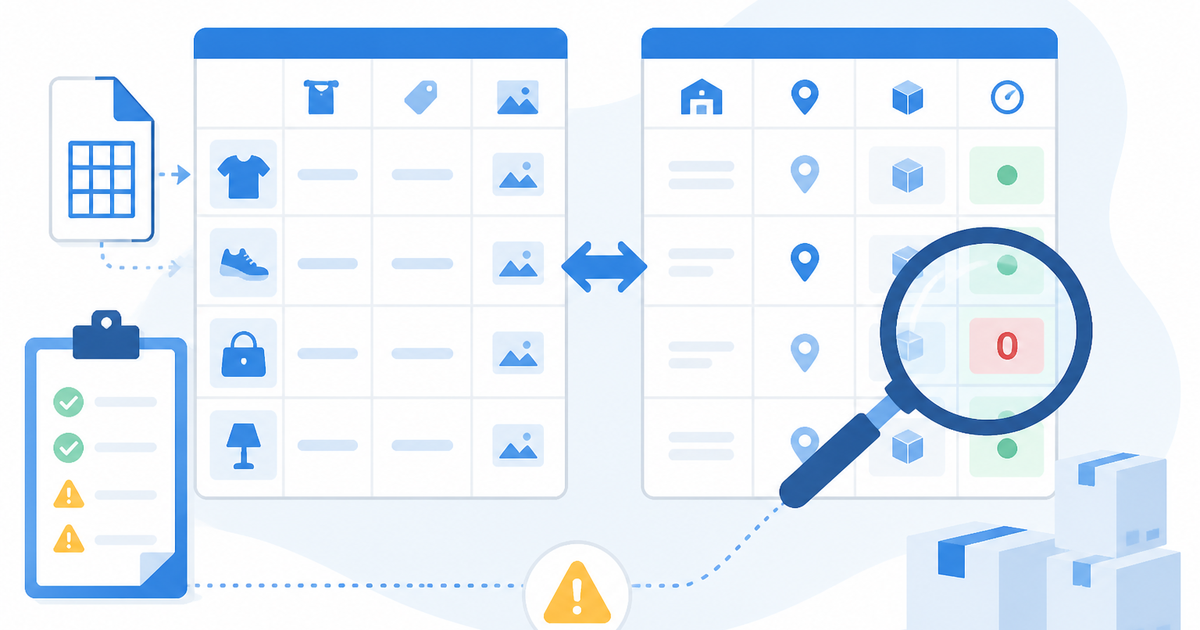
    Shopify CSV で在庫が0になる原因は、商品CSVと在庫CSVのどちらを使ったかで切り分けます。商品CSVでは Variant Inventory Qty、Variant Inventory Tracker、Variant SKU の扱いを確認し、在庫CSVでは SKU、Location、On hand / Available の列を見ます。空欄・0・未更新は同じ意味ではないため、投入前にバックアップを取り、差分を確認することが事故防止の基本です。特に商品CSVで在庫数を更新する場合と、在庫CSVで更新する場合とで、影響範囲が異なります。

    在庫が0になる原因は商品CSVと在庫CSVで分ける

    Shopify では在庫数の更新に2種類のCSVが使われます。どちらのCSVを使ったかによって、在庫が0になる原因と確認すべき列が変わります。

    2種類のCSVの違い

    CSVの種類 主な用途 在庫関連の列 注意点
    商品CSV(Products CSV) 商品情報の全体的な更新 Variant Inventory Qty、Variant Inventory Tracker、Variant SKU 在庫数以外の列もまとめて更新される
    在庫CSV(Inventory CSV) 在庫数に特化した更新 SKU、Location、On hand、Available 在庫数だけを更新するが、列の指定を間違えると事故になる

    まず確認すること: 在庫が0になったのは、商品CSVをインポートした後か、在庫CSVをインポートした後か。これによって原因の切り分け方が変わります。

    どちらのCSVを使うべきか

    • 商品情報(タイトル、説明、価格、画像など)も一緒に更新する場合:商品CSVを使う
    • 在庫数だけを一括更新したい場合:在庫CSVを使う(影響範囲が在庫に限定されるため、事故リスクが下がる)

    在庫数の更新だけが目的であれば、在庫CSVを使う方が安全です。商品CSVは更新対象が多く、意図しない列の上書きが起きやすくなります。

    商品CSVで見る列

    商品CSVをインポートして在庫が0になった場合、次の列を確認します。

    Variant Inventory Qty

    この列は、variant の在庫数量を指定します。

    意味 Shopify側の動作
    数値(例:10 指定した数量に設定される 旧い数量は上書きされる
    0 在庫0に設定される 「在庫切れ」の表示になる
    空欄 列の値が無視される(と見せかけて、CSVのバージョンや設定によって動作が変わる場合がある) 空欄の取り扱いは公式仕様を確認
    列ごと省略 在庫数は変更されない 他の列だけが更新される

    よくある事故: Variant Inventory Qty 列に 0 を入れたつもりがないのに、空欄を 0 として扱ってしまったケース。スプレッドシートで編集していると、空白セルが意図せず 0 に変換されることがあります。

    Variant Inventory Tracker

    この列は、在庫管理を Shopify で行うかどうかを指定します。

    意味 在庫への影響
    shopify Shopify で在庫を管理する Variant Inventory Qty の値が反映される
    空欄または未設定 Shopify で在庫を管理しない 在庫数の表示・更新が行われない
    null トラッキングなし 在庫管理の対象外

    よくある事故: Variant Inventory Tracker を shopify に設定せずに Variant Inventory Qty に数値を入れても、在庫として反映されない。逆に、Tracker を空欄にしたことで、既存の在庫管理が解除されてしまうこともあります。

    Variant SKU

    在庫CSVと連携するためのキーとなるのが Variant SKU です。SKU が一致しないと、在庫CSVでの更新が正しく反映されません。

    確認ポイント:

    • SKU に余分なスペースが入っていないか(前後にスペース)
    • 全角・半角が統一されているか
    • 同じ SKU が複数の variant に割り当てられていないか(重複 SKU)

    在庫CSVで見る列

    在庫CSV(Inventory CSV)は、商品CSVとは列構成が異なります。在庫に特化した列を確認します。

    在庫CSVの主要列

    列名 内容 よくある事故
    SKU 在庫更新の識別キー SKU不一致で更新されない。空欄の行があるとスキップされる
    Location 在庫を管理するロケーション名 別のロケーションの在庫だけ更新してしまう
    On hand 実在庫数 0にすべきでない商品を0にしてしまう
    Available 販売可能在庫数 On hand と Available の違いを理解せずに更新する

    On hand と Available の違い

    この2つの列は似ていますが、意味が異なります。公式ヘルプでの定義を確認することが重要ですが、大まかな違いは以下のとおりです。

    • On hand:倉庫に実際にある在庫数
    • Available:On hand から予約済み(受注済みで未出荷など)を引いた、販売可能な数

    どちらの列を更新すべきかは、運用方針によります。間違った列を更新すると、受注残との整合性が崩れる可能性があります。

    Location の確認

    複数のロケーション(倉庫・店舗など)を持っている場合、在庫CSVの Location 列で更新先を指定します。

    • 間違ったロケーションを指定している:A倉庫の在庫を更新したいのに、B店舗の在庫を0にしてしまう
    • ロケーション名の表記ゆれ:CSVの Location 列の値が、Shopify に登録されているロケーション名と一致しないと更新されない
    • 新規ロケーション:CSV上のロケーション名が Shopify に存在しない場合、更新自体がスキップされることがある

    空欄・0・未更新の違いを確認する

    在庫が0になった原因を切り分ける際、空欄・0・未更新は明確に区別して考えます。

    状態 CSV上の見え方 Shopify側の動作 意図した更新か
    意図的に0にした 0 在庫0として設定 はい(はず)
    空欄のつもりが0になった 空欄 → 0 に変換 在庫0として設定 いいえ
    列を省略した 列なし 既存の値が維持される 更新されない
    行を省略した 行なし そのvariantは更新されない 更新されない
    SKUが不一致 値は正しいがSKUが違う 更新されない 別のvariantが更新されている可能性

    スプレッドシートでの空欄→0変換に注意:
    Google スプレッドシートや Excel でCSVを編集する際、空欄のセルに 0 が自動入力される設定になっている場合があります。特に、数式で値を生成している場合、空白セルが 0 扱いになることがあります。CSVを保存する前に、空欄のセルが本当に空欄のままかを確認してください。

    投入前に差分previewを作る

    在庫が0になる事故を防ぐため、CSVをインポートする前に差分を確認します。この作業は「更新前在庫」「更新後在庫」「差分」を並べたpreview(確認用シート)を作ることです。

    差分previewの作り方

    1. 現在の在庫データを取得する:Shopify 管理画面から在庫CSVをエクスポートする
    2. 更新用CSVを作成する:エクスポートしたCSVをコピーし、更新したい値を書き換える
    3. 差分列を追加する:スプレッドシートで「更新前在庫」「更新後在庫」「差分」の3列を並べる
    4. 急減アラートを設定する:差分が一定数以上(例:在庫が10以上減少)の行を条件付き書式で強調表示する

    差分previewのイメージ

    SKU 更新前在庫 更新後在庫 差分 備考
    SHIRT-BLK-M 25 20 -5 正常な販売による減少
    SHIRT-WHT-S 15 0 -15 要確認
    SHIRT-BLK-L 8 8 0 変更なし
    BAG-RED 30 0 -30 要確認

    このように差分を可視化しておくと、「意図せず在庫が0になる」行をインポート前に発見できます。差分が急激に減少している行(特に0になる行)は、インポート前に個別に確認してください。

    バックアップの重要性

    CSVをインポートする前に、必ず現在の在庫データをエクスポートして保存します。これにより、事故が起きた場合に元の値に戻すことができます。バックアップがない状態でCSVをインポートするのは避けてください。

    自動化できる部分

    • 0になっている行の検出:更新用CSVで、在庫数が0になる行を自動抽出
    • 空欄と0の区別:CSV上で空欄のセルと 0 が入力されたセルを区別してチェック
    • SKU 不一致・重複 SKU の検出:更新用CSVの SKU が Shopify 側の SKU と一致しない行、同じ SKU が複数行にある行を検出
    • Location 不一致の一覧化:更新用CSVの Location 値が Shopify に存在しない場合に警告
    • 更新前後差分の作成:更新前CSVと更新用CSVを比較し、差分行を自動抽出

    人間判断が必要な部分

    • 0にすることが意図した更新か:在庫切れ商品として0にするのか、事故なのかは意図の確認が必要
    • 予約販売・取り寄せ・在庫切れの運用方針:在庫が0になった商品をどう扱うかは、店舗の運用方針によります
    • どのロケーションを正とするか:複数倉庫がある場合、どの倉庫の在庫を優先するかはビジネス判断
    • SKU の表記ゆれをどう統一するか:全角・半角、スペースの有無など、命名規則の決定

    注意点

    • Shopify の商品CSVインポート仕様、在庫CSV仕様は更新される可能性があるため、操作時の公式ヘルプで確認してください
    • Inventory tracker、Location、On hand、Available の仕様・動作は、Shopify のプランや設定によって異なる場合があります
    • CSVのインポートは元に戻す(アンドゥ)ことができないため、必ずバックアップを取ってから実行してください
    • 大量のCSVインポートは、テスト用の少量データで動作確認してから本番に適用することをお勧めします

    CSV投入後に在庫が0になるのが不安な場合や、商品CSVと在庫CSVのどちらを使うべきか迷っている場合はご相談ください。更新したい列・対象件数・ロケーション数をお伺いすれば、確認すべきポイントをご案内します。初回相談では、機密CSVやスクリーンショットの送付は不要です。

    参考にした公式情報

    この記事の内容で困っている方へ

    Shopify CSV / 一括編集 まわりの作業整理、小さな自動化、簡易チェックツール化について相談できます。初回相談で機密CSVやスクリーンショットを送る必要はありません。

    無料相談する
  • Shopify商品CSVのHandleがずれると何が壊れるか

    Shopify商品CSVのHandleがずれると何が壊れるか

    Shopifyの商品CSVでは、Handle が商品を見分ける重要な列です。タイトルやSKUを直しただけのつもりでも、Handleが変わっていると、既存商品の更新ではなく別の商品として扱われたり、画像やバリエーションの対応が崩れたりします。

    まず何が起きているか

    Handleは商品ページURLにも使われる識別子です。CSVで既存商品を更新するとき、同じ商品として扱いたい行のHandleが既存データと一致しているかを確認します。商品名を変更したからといって、Handleまで毎回変える必要があるとは限りません。逆に、移行作業で複数商品に同じHandleが入っていると、意図しないまとまり方になります。

    Handleずれで起きやすいこと

    • 更新したつもりの商品が新規商品として作られる
    • 同じ商品内に入るはずのバリエーションが別商品に分かれる
    • 画像行が別の商品に紐づく
    • 旧URLを前提にした内部リンクや広告URLの確認が必要になる
    • 在庫CSV側のHandleと商品CSV側のHandleが一致しない

    確認する列

    商品CSVでは HandleTitleOption1 NameOption1 ValueVariant SKUImage Src を並べて見ます。単品商品なら1つのHandleに1行だけの場合もありますが、色やサイズのバリエーションがある商品は、同じHandleの複数行で構成されます。画像だけの行があるCSVでは、Handleのずれが画像紐づけのずれとして出ることもあります。

    手作業で直す場合

    まず管理画面から現在の商品CSVをエクスポートし、更新用CSVのHandleと突き合わせます。既存商品を更新したいなら、既存CSVのHandleを基準にします。新しい商品として作りたいものだけ、新しいHandleにします。表計算ソフトでタイトルからHandleを再生成する場合は、既存商品まで一括で変換しないように、更新対象を別シートで絞ってから作業します。

    自動化できる部分

    投入前チェックでは、Handleの重複数、空欄、全角文字やスペースの混入、既存CSVに存在しないHandle、既存CSVにはあるが更新CSVにはないHandleを一覧化できます。また、同じHandleの中でOption列の組み合わせが重複していないかも機械的に確認できます。ただし、URLを変更してよいか、SEOや広告リンクの影響をどう扱うかは店舗側の判断です。

    注意点

    Handleを直せばすべて元通りになるとは限りません。すでにインポート済みで新規商品が作られている場合は、重複商品の削除、在庫、画像、公開状態の確認が別途必要になります。公式サポートの代行ではなく、CSV上で何が起きそうかを整理する実務メモとして扱ってください。初回相談では、Handle列の例を数行だけ伏せ字で共有できれば十分な場合があります。

    参考にした公式情報

    この記事の内容で困っている方へ

    Shopify CSV / 一括編集 まわりの作業整理、小さな自動化、簡易チェックツール化について相談できます。初回相談で機密CSVやスクリーンショットを送る必要はありません。

    無料相談する
  • Shopify CSVでバリエーションが壊れる前に見るOption列とVariant列

    Shopify CSVでバリエーションが壊れる前に見るOption列とVariant列

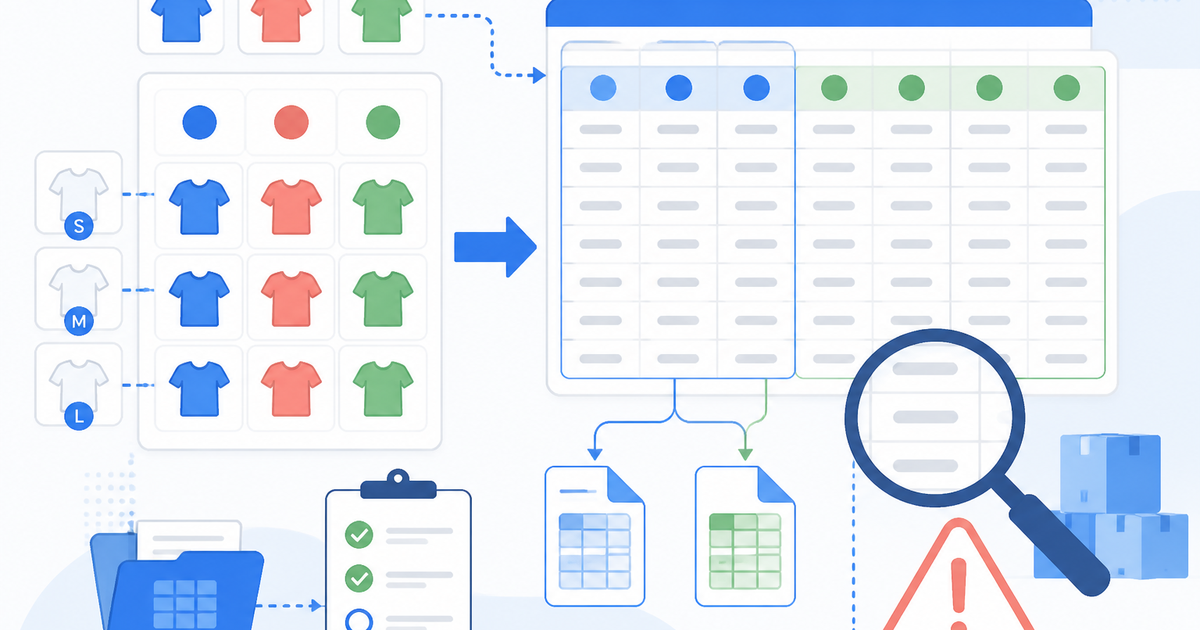
    Shopifyの商品CSVで色やサイズを触るときは、商品名よりも Option 列と Variant 列の関係を見る必要があります。価格だけ更新したつもりでも、Optionの値が少し変わると別バリエーションのように扱われ、SKUや在庫、Barcodeとの対応が崩れることがあります。

    まず何が起きているか

    Shopifyでは、同じ商品に複数の選択肢がある場合、Optionの組み合わせごとにバリエーションが作られます。たとえば「色」と「サイズ」がある商品なら、赤/S、赤/M、青/Sのような組み合わせがVariantになります。CSVではこの組み合わせを行で表すため、1つのセルだけでなく行全体の対応を見ます。

    よくある原因

    • Option1 Name を「Color」から「カラー」に変えて、既存データとずれる
    • Option1 Value の表記ゆれで同じ色が別扱いになる
    • SKU列だけ並べ替えられ、Option列との対応が崩れる
    • 価格、Barcode、重量などのVariant列を別バリエーションに入れてしまう
    • 単品商品からバリエーション商品へ変える作業を一括で行う

    確認する列

    まず Handle ごとに行をまとめます。その上で Option1 NameOption1 ValueOption2 NameOption2 ValueOption3 NameOption3 Value を見ます。次に Variant SKUVariant PriceVariant BarcodeVariant Inventory Tracker を横に並べ、Optionの組み合わせと一致しているか確認します。

    手作業で直す場合

    いきなり全商品を修正せず、代表的な1商品を管理画面で開き、現在のバリエーション一覧をCSVと照合します。Option名は既存の商品に合わせ、値の表記も「S」「M」「L」なのか「Small」「Medium」なのかを揃えます。SKUやBarcodeはOption列から自動で推測せず、仕入れ元データや現行エクスポートを正として見比べます。

    自動化できる部分

    チェックツール化しやすいのは、同一Handle内のOption組み合わせ重複、Option名の表記ゆれ、SKU空欄、SKU重複、Barcodeの桁や先頭0の欠落、価格の空欄です。投入前に「このHandleではバリエーション数が何件から何件に変わるか」を出すだけでも、事故はかなり見つけやすくなります。商品の選択肢をどう設計するかは、人間が販売方法を見て決める部分です。

    注意点

    バリエーションの修正は、商品ページの見た目だけでなく在庫、広告フィード、受注後のSKU確認にも影響します。CSVだけを見て正解を断定せず、管理画面と現在の受注・倉庫運用も確認してください。初回相談では、全CSVではなく問題が出ている1商品の列構成だけでも、壊れ方の整理はできます。

    参考にした公式情報

    この記事の内容で困っている方へ

    Shopify CSV / 一括編集 まわりの作業整理、小さな自動化、簡易チェックツール化について相談できます。初回相談で機密CSVやスクリーンショットを送る必要はありません。

    無料相談する
  • Shopify CSVの空欄は変更なしではなく空で上書きされるのか

    Shopify CSVの空欄は変更なしではなく空で上書きされるのか

    CSV更新で怖いのは、値を入れた列よりも「空欄の列」です。Shopify商品CSVを編集していると、空欄は何もしないという感覚になりがちですが、インポートの設定や列の扱いによっては、既存の商品情報を空の値で上書きする可能性があります。

    まず何を切り分けるか

    空欄には2種類あります。ひとつは「説明文を消したい」「Barcodeを空にしたい」という意図した空欄。もうひとつは「今回は触りたくない列だが、エクスポートしたCSVに空で入っている」という意図しない空欄です。この2つを同じCSVに混ぜると、投入前レビューが難しくなります。

    よくある事故

    • 商品説明やSEO titleが空欄で上書きされる
    • Variant Barcodeを消すつもりがないのに空になる
    • 画像URL列を並べ替えて、画像の紐づけが外れる
    • 公開状態、価格、重量など関係ない列まで同時に更新する
    • バックアップCSVがなく、どの値に戻すべきか分からなくなる

    確認する列

    更新したい列を先に決めます。たとえば価格だけを変えたいなら、Handle、Option列、Variant SKUVariant Price など、照合と更新に必要な列を中心に見ます。説明文、画像、SEO、Barcode、在庫関連など、今回触らない列に空欄が多い場合は、その列を含めてよいか慎重に判断します。

    手作業で進める手順

    まず現行の商品CSVをエクスポートして保管します。次に、更新用CSVの列を「照合に必要」「今回更新する」「触らない」の3つに分けます。触らない列に空欄がある場合は、空欄の意味を確認するまで投入しないほうが無難です。少数の商品だけを対象にしたテストCSVを作り、管理画面でどう変わるか確認してから全件に広げます。

    自動化できる部分

    投入前チェックでは、空欄セルの数を列ごとに集計し、現行CSVでは値があるのに更新CSVでは空欄になっている場所を一覧化できます。「このCSVを入れると空になりそうな列」を事前に出せると、削除したい空欄と事故になりそうな空欄を分けやすくなります。最終的にその空欄を許可するかは、店舗側の作業意図で判断します。

    注意点

    CSVの挙動は、使う画面、インポート設定、列構成、アプリ連携によって確認が必要です。ここでは「必ずこうなる」とは言い切らず、投入前に何を見れば事故を減らせるかに絞っています。初回相談ではCSV全体を送る必要はありません。更新したい列、空欄が不安な列、過去に消えた項目を整理できれば十分です。

    参考にした公式情報

    この記事の内容で困っている方へ

    Shopify CSV / 一括編集 まわりの作業整理、小さな自動化、簡易チェックツール化について相談できます。初回相談で機密CSVやスクリーンショットを送る必要はありません。

    無料相談する
  • JANコードの先頭0がExcelで消える原因とCSV保存前の対策

    JANコードの先頭0がExcelで消える原因とCSV保存前の対策

    JANコードやBarcode、SKUに先頭0が含まれている場合、CSVをExcelでダブルクリックして開くだけで、見た目や保存後の値が変わることがあります。たとえば 049... で始まるコードが数値として扱われ、先頭の0が落ちると、Shopifyの商品データや外部フィードの照合で別の値になります。

    まず何が起きているか

    CSVはただのテキストですが、Excelで開くと列の型が自動判定されます。数字だけに見える列は数値として扱われやすく、先頭0が表示されなくなることがあります。さらに、その状態で保存すると、CSV側の値も0なしで書き戻される場合があります。商品名や価格よりも、JAN、Barcode、SKUのような識別子で起きると影響が大きくなります。

    確認したい列

    • Variant Barcode にJAN/EAN/UPCを入れている列
    • Variant SKU に先頭0やハイフンを含む列
    • 仕入先CSVの品番、メーカー品番、JAN列
    • Google Merchant Centerや広告フィードへ渡す識別子列
    • 長い数値に見える注文番号や外部管理番号

    Excelで開く前の注意

    不安なCSVは、まずテキストエディタで開いて元の値を確認します。Excelで扱う場合は、直接ダブルクリックではなく、データ取り込み機能からCSVを読み込み、JANやSKUの列をテキストとして指定します。作業後は、保存したCSVをもう一度テキストエディタで開き、先頭0が残っているか確認します。見た目のセル表示だけでは判断しないほうが安全です。

    手作業で直す場合

    すでに0が消えたCSVを保存してしまった場合、そのCSVだけから正しいJANを復元するのは難しいことがあります。仕入先データ、商品台帳、Shopifyからの過去エクスポート、バーコード一覧など、別の正しい元データと突き合わせます。桁数だけで0を足す方法は、国やコード体系、元データの形式によって誤る可能性があるため、機械的に補完しすぎないほうがよいです。

    自動化できる部分

    投入前チェックでは、Barcode列の桁数、数字以外の混入、先頭0が必要そうな値、過去CSVとの変化を一覧化できます。たとえば「前回は13桁、今回は12桁になっているBarcode」を出すだけでも、Excelで落ちた可能性に気づけます。一方で、どのコードが正しいかの最終判断は、商品台帳や仕入先データを持つ人が行う必要があります。

    注意点

    Excelの設定やバージョン、Google Sheets、Numbersなど、使う表計算ソフトによって見え方は変わります。この記事は特定ソフトの操作保証ではなく、CSVを壊しやすい箇所を事前に見つけるための整理です。初回相談では実データのJAN一覧を送る必要はありません。列名、桁数、どのソフトで開いたか、いつ0が消えたかを共有できれば十分です。

    参考にした公式情報

    この記事の内容で困っている方へ

    Shopify CSV / 一括編集 まわりの作業整理、小さな自動化、簡易チェックツール化について相談できます。初回相談で機密CSVやスクリーンショットを送る必要はありません。

    無料相談する
  • 商品CSVの画像URLを入れる前に、シークレットウィンドウで確認したいこと

    商品CSVの画像URLを入れる前に、シークレットウィンドウで確認したいこと

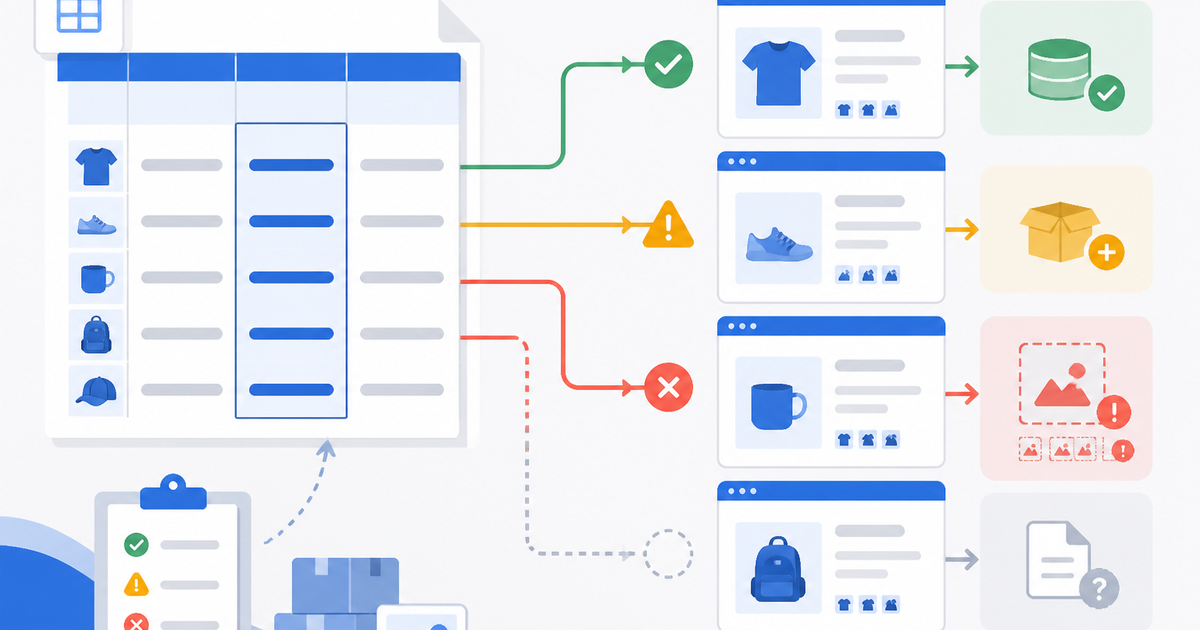
    Shopify商品CSVの画像列にURLを入れたのに、インポート後に画像が出ない。よく見ると、CSV上ではURLに見えていても、ログインが必要な管理画面URL、共有設定が閉じたDrive URL、HTMLページのURLが混ざっていることがあります。投入前にシークレットウィンドウで開く確認は地味ですが、画像CSV事故をかなり減らせます。

    まず何が起きているか

    ShopifyのCSVでは、画像ファイルそのものをCSVに入れるのではなく、既にWeb上で見られる画像URLを参照します。そのため、手元のPCでは見える、管理者としてログイン中なら見える、という状態では不十分です。別ブラウザやシークレットウィンドウで開いたときに画像として表示できるかを見ます。

    よくある原因

    • URLが商品ページや管理画面で、画像ファイルそのものではない
    • Google Drive、Dropbox、社内サーバーなどの共有権限が閉じている
    • URLが一度HTMLページにリダイレクトされ、画像として取得できない
    • 拡張子がなく、画像URLか判定しにくい
    • 古いストアやテスト環境の画像URLを参照している

    確認するCSV列と画面

    • Image Src または商品画像URLに相当する列
    • Image Position が意図した順番になっているか
    • Variant Image にバリエーション別画像を入れているか
    • URLをシークレットウィンドウで開いたときの表示
    • URLを開いた後、アドレスバーが別URLに変わっていないか

    手作業で確認する手順

    まずCSVから画像URL列だけをコピーし、上から10件程度をシークレットウィンドウで開きます。画像だけが表示されるもの、ページ全体が表示されるもの、ログイン画面になるものを分けます。次に、複数画像がある商品を1つ選び、同じHandleの行で画像順が崩れていないか見ます。全件を目で見る必要はありませんが、URLの出所が複数ある場合は出所ごとに確認した方が安全です。

    小さく自動化できる部分

    • URLが空欄、重複、HTTPのままになっていないかを一覧化する
    • HTTPステータスが200系か、ログインページらしい応答ではないかを見る
    • 画像らしいContent-Typeか、HTMLを返していないかを確認する
    • リダイレクト後のURLを記録し、想定外のドメインを出す
    • 商品ごとに画像枚数を数え、0枚の商品を抽出する

    注意点

    URLに到達できても、Shopify側で意図通り取り込めるとは限りません。画像サイズ、ファイル形式、通信の一時失敗、CSV構造のずれも影響します。ここでできるのは、投入前に明らかなURL不備を減らすことです。Shopifyの公式窓口ではなく、CSVと画像URLの整理作業として扱います。

    相談前に整理しておくとよいこと

    • 画像URLの列名と、対象商品の件数
    • 画像の置き場所がShopify Filesか、外部ストレージか
    • 新規登録か、既存商品の画像差し替えか
    • 失敗したときに出たエラーや、画像が出なかった商品の例
    • 初回相談では、機密情報を含むCSVやスクリーンショットの送付は不要です

    参考にした公式情報

    この記事の内容で困っている方へ

    Shopify CSV / 一括編集 まわりの作業整理、小さな自動化、簡易チェックツール化について相談できます。初回相談で機密CSVやスクリーンショットを送る必要はありません。

    無料相談する
  • Shopify商品CSVを入れる前に確認すること

    Shopify商品CSVを入れる前に確認すること

    Shopifyの商品CSVは便利ですが、慣れていない状態で一括インポートすると、商品名が上書きされる、バリエーション構造が崩れる、画像URLが外れる、在庫更新のつもりが別の項目を触ってしまう、といった事故が起きます。

    CSVの怖さは、1行ずつ手で編集しているときよりも、失敗の範囲が広いことです。1商品だけのミスならすぐ戻せますが、500行、1000行のCSVで誤った列を入れると、どの商品に何が起きたかを追うだけで時間がかかります。

    この記事では、Shopify商品CSVを入れる前に確認したいポイントを、実務向けのチェックリストとして整理します。目的は「CSVを完璧に理解すること」ではなく、「壊れやすい場所を先に見つけること」です。

    まずバックアップを取る

    最初にやることは、現在の商品データをエクスポートして残すことです。CSVを入れる前の状態が分からないと、あとから「どの列が変わったのか」「戻すなら何を戻すのか」を判断できません。

    できれば、作業前に次の3つを保存しておきます。

    • Shopifyからエクスポートした商品CSV
    • これからインポートする編集後CSV
    • 作業目的を書いたメモ

    作業目的のメモは軽視されがちですが、あとで原因調査するときに効きます。「価格だけ変更する予定だった」「説明文と画像URLは触らない予定だった」と分かれば、差分を見る範囲を絞れます。

    商品CSVと在庫CSVを混同しない

    Shopifyには商品CSVと在庫CSVがあります。商品CSVは商品情報やバリエーション情報を扱うものです。一方、在庫CSVは在庫数量を更新するためのCSVで、Shopify公式ヘルプでも、在庫数量の一括更新には在庫CSVを使う方法が案内されています。

    特に複数ロケーションを使っている場合、在庫は商品CSVだけで考えると混乱しやすくなります。商品登録、価格変更、説明文変更、画像更新をしたいのか、在庫数量を更新したいのかを最初に分けてください。

    やりたい作業 主に見るCSV 注意点
    商品名や説明文を直す 商品CSV 空欄上書きに注意
    価格を変える 商品CSV バリエーション行ごとの差分を見る
    画像URLを追加する 商品CSV URL到達と商品への紐づきを確認
    在庫数を変える 在庫CSV ロケーションと現在値の扱いに注意
    バリエーションを増減する 商品CSV Option列とVariant列の構造を確認

    Handleは商品をまとめるキーとして見る

    Shopifyの商品CSVでは、Handleが商品を識別する重要な列になります。複数バリエーションの商品では、同じHandleを持つ複数行が1つの商品にまとまります。

    Handleを不用意に変更すると、既存商品の更新ではなく、新しい商品として扱われたり、意図しない商品に紐づいたりする可能性があります。特にExcelやスプレッドシートで並び替え、コピー、置換をしたあとに、Handleが変わっていないか確認してください。

    Handleで見ること

    • 同じ商品に属するバリエーション行のHandleが揃っているか
    • 既存商品を更新するつもりなのにHandleを変えていないか
    • 別商品のHandleが重複していないか
    • 空白、全角文字、不要な記号が混ざっていないか
    • 並び替え後にタイトルやバリエーション行との対応が崩れていないか

    バリエーションはOption列とVariant列をセットで見る

    バリエーションがある商品では、Option1 Name、Option1 Value、Option2 Name、Option2 Value、Option3 Name、Option3 Valueの組み合わせが重要です。サイズ、色、素材などを扱っている場合、ここが崩れると商品ページ上の選択肢も崩れます。

    よくあるのは、価格や在庫だけを直すつもりでCSVを触ったのに、Option列の一部が空欄になっていた、表計算ソフトの操作で行がずれた、別商品のバリエーション行をコピーしてしまった、というケースです。

    CSV投入前には、同じHandleの行だけを並べて見て、Option列とVariant SKU、Variant Price、Variant Barcodeなどが対応しているか確認します。

    空欄が「変更しない」なのか「空で上書き」なのかを確認する

    CSVで特に怖いのが空欄です。作業者の感覚では「この列は触らないから空にした」つもりでも、インポート処理では「空の値として更新する」と解釈される場合があります。

    商品説明、SEO title、SEO description、画像URL、Barcode、Tags、Vendor、Publishedなど、空欄になって困る列は事前に洗い出してください。不要な列は消す、更新対象の列だけに絞る、既存CSVから必要な値を残す、などの判断が必要です。

    画像URLは見た目だけで判断しない

    画像URL列が入っていても、そのURLが外部から取得できるとは限りません。URLが古い、ログインが必要、リダイレクトする、スペースや日本語ファイル名で壊れている、拡張子だけ画像に見えて実体が違う、といったことがあります。

    画像URLをCSVで扱うときは、少なくとも次を確認します。

    • URLが空でないか
    • ブラウザのシークレットウィンドウで開けるか
    • 画像として表示されるか
    • 商品ごとのメイン画像と追加画像が意図通りか
    • 同じ画像URLが大量に誤って入っていないか

    文字化けと数値変換に注意する

    CSVはExcelやGoogle Sheetsで開くと、意図せず値が変わることがあります。JANコードの先頭0が消える、長い数値が指数表記になる、全角・半角が混ざる、改行入りの説明文が崩れる、文字コードが合わず日本語が文字化けする、といった問題です。

    特にBarcode、SKU、Handle、URL、HTML本文は、表計算ソフトが勝手に解釈すると困る列です。CSVを保存する前に、先頭0、長い数値、改行、カンマ、引用符が壊れていないかを見ます。

    投入前チェックリスト

    実際にインポートする前に、次のチェックだけでもかなり事故を減らせます。

    • 作業前の商品CSVを保存した
    • 今回変更したい列が明確になっている
    • Handleの重複と変更を確認した
    • 同じHandle内のバリエーション行を確認した
    • Option列が途中で空になっていない
    • 空欄で上書きされると困る列を確認した
    • 画像URLをいくつか実際に開いた
    • BarcodeやSKUの先頭0が消えていない
    • 日本語が文字化けしていない
    • まず少数商品でテストする準備をした

    小さく自動化できる部分

    この確認作業は、人間が全部目で見る必要はありません。CSV投入前のチェックツールを作るなら、次のような部分は比較的自動化しやすいです。

    • Handleの重複や空欄を検出する
    • Option列の欠落を検出する
    • Barcodeの桁数や先頭0の消失候補を拾う
    • 画像URLの到達確認をする
    • 空欄上書きになりそうな列を警告する
    • 変更前CSVと変更後CSVの差分を出す

    最初からShopifyへ直接書き込む必要はありません。むしろ初期段階では、CSVを読み込んで危険な行を出すだけの方が安全です。自動修正は便利ですが、ルールを間違えると被害が広がります。

    参考にした公式情報

    この記事はShopifyの公式サポートではありません。CSVの挙動はストア設定、利用アプリ、CSVの内容によって変わるため、本番投入前には少数商品でのテストとバックアップを推奨します。

    この記事の内容で困っている方へ

    Shopify CSV / 一括編集 まわりの作業整理、小さな自動化、簡易チェックツール化について相談できます。初回相談で機密CSVやスクリーンショットを送る必要はありません。

    無料相談する