
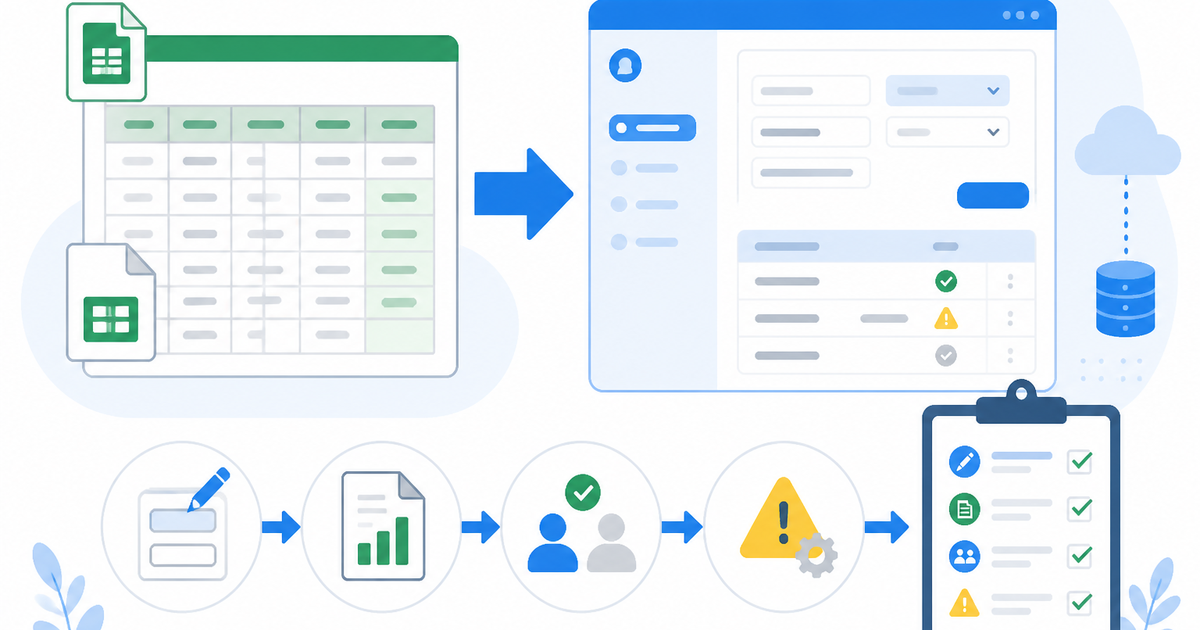
Excelで業務を回していると、行数が増えて重くなる、複数人で同時編集したくて困る、ミスが増えてきた――そんな限界を感じる場面が増えてきます。「Webアプリにすれば解決するのでは」と考える担当者は少なくありません。しかし、いきなり全面的にWeb化しようとすると、Excelでできていたことが再現できず、かえって業務が止まってしまいます。この記事では、Excel業務をWebアプリに移行する前に、何を整理し、何から始めるべきかを具体的にまとめます。
ExcelをWeb化する前に整理すべきこと
Excelで運用している業務は、一見すると「表をWebにするだけ」に見えます。しかし実際には、入力のタイミング、確認する人、例外の扱い、出力の形式など、多くの暗黙のルールがExcelの中に埋まっています。これらを移行前に書き出しておかないと、Webアプリが完成しても現場で使われないことになりかねません。
移行前に最低限、以下の要素を洗い出す必要があります。
- 誰が入力しているか(担当者、役割)
- 誰が確認・承認しているか
- どんな数式やマクロが動いているか
- どんな例外や手作業が混ざっているか
- 最終的に何を出力として求めているか
この洗い出しをせずに「今のExcelをそのままWebにして」と発注すると、要件の噛み合わせだけで数ヶ月かかることがあります。まずは現状を言語化することが、移行の第一歩です。
現在のExcel業務を分解する
移行前には、現在のExcelファイルを機能ごとに分解して整理します。シートごと、列ごとに「誰が」「何を」「どうしているか」を書き出しましょう。以下の表を使って、各シートや機能を分解してみてください。
| シート・機能 | 誰が入力 | 誰が確認 | 頻度 | 例外・手作業 | 出力物 |
|---|---|---|---|---|---|
| 商品マスタ管理 | 商品担当 | 所属長 | 毎日 | 新規列の追加は手動で挿入 | CSV一括登録用ファイル |
| 在庫数の集計 | 倉庫担当 | なし(自動計算) | 毎日 | 在庫差異は手動で赤字入力 | 週次レポート |
| 売上分析ダッシュボード | なし(外部データ参照) | 事業部長 | 週1回 | 月次はピボット再設定が必要 | 経営会議資料 |
| 注文データ精査 | 受注担当 | 配送責任者 | 毎日 | 住所不明は電話確認後に手入力 | 出荷指示書 |
この表を埋めるだけで、「このシートはWeb化の恩恵が大きい」「この作業はExcelのままでも問題ない」という判断の材料が揃います。全シートを一度に移行する必要はありません。
ExcelでできてWebで困ること
Webアプリへの移行でよくつまずくのが、「Excelでは当たり前にできていたこと」の再現です。以下は、特に移行時に問題になりやすいポイントです。
同時編集の衝突
Excel OnlineやGoogleスプレッドシートなら同時編集ができますが、Webアプリでは「同じレコードを二人が同時に更新した場合の排他制御」を設計に組み込む必要があります。誰の変更を優先するか、上書き前に確認するか、履歴を残すか――Excelでは意識しなかった衝突解決のルールが必要になります。
数式の複雑さ
ExcelのVLOOKUPやIFのネスト、配列数式などは、Webアプリではバックエンドの計算ロジックとして実装し直す必要があります。「このセルの値が変わったらあちらの集計も変わる」という連鎖を、Webでは明示的な処理として定義しなければなりません。
VBAマクロの存在
ボタン一つで動いているVBAマクロは、Webでは別の技術 stack で再実装になります。マクロがやっていることの中身(データのコピー、条件による色分け、メール送信など)を一つずつ分解して、Webで代替する手段を検討する必要があります。
条件付き書式と手作業の混在
「赤字になったら目視で確認する」「この列は手動でコピペして持ってくる」といった、条件付き書式と人間の目視判断が混ざった運用は、Webではどう自動化するか、あるいは人間の判断をどこに残すかを明確にする必要があります。
手動での貼り付け操作
「他システムからCSVをエクスポートして、Excelに貼り付ける」という手作業は、Web化の際にAPI連携やファイルアップロード機能として設計し直す必要があります。この「貼り付け」の工程が、実は一番業務改善の余地が大きい部分でもあります。
小さく移行する順番
Excel業務のWeb化は、一度に全てを移行するのではなく、最小限の機能から段階的に進めるのが成功の近道です。以下の順番で進めることをおすすめします。
ステップ1:CSVチェックツール
まずは、Excelで作成したCSVファイルの内容をWeb上で検証するツールから始めます。文字コードの確認、必須項目のチェック、データ形式のバリデーションなど、「入力されたデータが正しいか」を確認する機能だけをWeb化します。既存のExcel作業フローは変えずに、最後の確認工程だけをWebに置き換えるイメージです。
ステップ2:入力フォーム
次に、Excelへの手入力部分をWebの入力フォームに置き換えます。プルダウン選択、入力値のリアルタイムチェック、入力必須項目の制御など、Webフォームならではの機能で入力ミスを減らします。この時点でも、最終的な出力はCSVで行い、Excelでの集計や分析はそのまま残します。
ステップ3:レポート生成
入力がWebに移行できたら、次は出力側を移行します。Excelで手動で作っていた集計表やレポートを、Web上で自動生成するようにします。ここまで来ると、入力から出力までの一連の流れがWeb上で完結するようになります。
ステップ4:承認フロー
最後に、確認や承認のプロセスをWeb化します。ステータス管理、承認者への通知、承認履歴の記録など、「誰がいつ確認したか」をトレースできる仕組みを導入します。この段階では、業務プロセス全体がWeb上で管理できるようになります。
各ステップで必ず現場でのテスト期間を設け、Excelとの並行運用を行ってください。「Webアプリだけで業務を回す日」を一人でも設定できる状態になるまで、Excelは残しておくのが安全です。
自動で確認できる部分
Webアプリに移行することで、以下の確認作業は自動化できます。これらは人間が毎回同じ判断をしている部分であり、システム化による効果が大きい領域です。
データ検証(バリデーション)
必須項目の未入力、数値の範囲チェック、文字数制限、重複チェックなど、ルールが明確なデータ検証はシステムに任せます。Excelでは「入力規則」で設定していても、コピペで上書きされてしまう問題が解消されます。
形式のチェック
日付の形式、電話番号の桁数、メールアドレスの書式、CSVの文字コードなど、フォーマットに関する確認は確実に自動化できます。「BOM付きUTF-8かどうか」「日付がYYYY-MM-DD形式か」といった確認を人間が毎回行うのは非効率です。
計算の自動化
VLOOKUPで参照している値、IF文で分岐している集計、SUMで出している小計など、ルールが決まっている計算は全て自動化できます。「この列の値が変わったら再計算」というExcelの手間がなくなり、常に最新の計算結果を確認できます。
操作ログの記録
誰がいつ何を変更したかの履歴は、Webアプリであれば自動的に記録できます。Excelでは「変更履歴の記録」をオンにしていても、上書き保存で消えてしまうことがあります。操作ログは、トラブル発生時の原因追及にも役立ちます。
人間が判断すべき部分
一方で、以下の判断は人間が行うべき領域です。これらを安易に自動化すると、かえって業務が硬直化するリスクがあります。Webアプリを設計する際は、これらの人間の判断を介在させる場所を意識的に残してください。
例外処理の判断
ルールに当てはまらないケースの扱いは、人間の判断が必要です。「この取引先だけ特別な処理」「今月だけ臨時の対応」といった例外は、システムで全てカバーしようとすると、ルールが複雑になりすぎて保守できなくなります。例外は人間が判断し、その判断結果だけをシステムに入力する設計にしましょう。
承認の判断
「この内容で問題ないか」の最終確認は、人間が行うべきです。金額の大小、取引先との関係性、時期の特殊性など、文脈を理解した上での判断が必要な場面では、システムが「承認」を出すべきではありません。システムは判断の材料を揃える役割にとどめます。
データの解釈
集計結果の数字が意味するところを解釈し、次のアクションを決めるのは人間の仕事です。「売上が前月比で下がっているが、これは季節要因か、それとも問題か」――こうした文脈を含んだ解釈は、AIであっても完全に代替できるものではありません。AIも自動化も万能ではありません。
数式がカバーしきれないエッジケース
Excelの数式で「とりあえず手で直している」部分は、Web化でも必ず出てきます。「このパターンのときだけ計算結果がおかしい」といったエッジケースは、ルール化が難しいため、人間が確認・修正するフローを明示的に残す必要があります。
移行前チェックリスト
Webアプリへの移行を検討する際、以下の項目を整理しておくと、開発側との認識合わせがスムーズに進みます。移行対象のExcelファイルごとに、この表を埋めてみてください。
| 確認項目 | 現在の状態 | Web化の要否 | 備考 |
|---|---|---|---|
| 入力担当者は誰か | 例:商品担当3名が交代で入力 | 要(権限管理) | 担当者以外の入力を制限したい |
| 確認・承認者は誰か | 例:所属長が週1で目視確認 | 要(承認フロー) | 確認漏れを防ぎたい |
| 使用している数式の内容 | 例:VLOOKUP、SUMIFS、IFの3段ネスト | 要(計算ロジックの再実装) | 数式の仕様書が必要 |
| VBAマクロの有無 | 例:CSV出力マクロが2つ | 要(機能の再実装) | マクロの処理内容を文書化 |
| 条件付き書式の内容 | 例:在庫0で赤字、在庫5以下で黄色 | 任意(表示の最適化) | 条件はWebで再現可能 |
| 手作業・例外の内容 | 例:月次でピボットを手動再設定 | 要(自動化の検討) | 手作業を減らしたい動機の一つ |
| 最終的な出力物 | 例:CSVファイル、週次レポートPDF | 要(出力機能の実装) | 出力形式は要件的に固定 |
| データの更新頻度 | 例:毎日午前中に更新 | 要(バッチ or リアルタイム) | 更新タイミングの要件定義 |
| 同時編集の有無 | 例:2名以上が同時に編集することあり | 要(排他制御) | 更新衝突の解決ルールが必要 |
| 外部システムとの連携 | 例:ShopifyからCSVをエクスポート | 要(API or ファイル連携) | 連携方法の検討が必要 |
このチェックリストを埋める作業自体が、現在の業務の可視化になります。開発を外部に依頼する場合でも、この情報が揃っていれば、要件定義の初期段階を大幅に短縮できます。
相談時に用意するとよい情報
Excel業務のWeb化を相談する際は、以下の情報を事前に用意しておくと、スムーズな話し合いができます。
- 現在使用しているExcelファイルのサンプル:実データでなくても構わないため、構造がわかるもの(ダミーデータ可)
- 業務フローの図:誰が、いつ、どのシートに何を入力しているかの流れ
- 困っていることの具体例:「この作業に毎日1時間かかっている」「ここで月に2回はミスが起きる」など
- 出力物の見本:最終的に欲しいCSVやレポートのフォーマット
- 例外の実例:「通常はこうだが、この場合は特別にこうしている」という具体例
機密CSVやスクリーンショットの送付は不要です。ダミーデータや構造だけのファイルで十分に相談可能です。まずは現状の課題を整理した上で、小さな機能からWeb化を始めるのがおすすめです。
Excel業務のWeb化は、全面的に作り替えるのではなく、「最も効果の大きい小さな機能」から始めるのが成功のポイントです。この記事で紹介した手順で現状を整理し、まずは何から移行すべきかの優先順位を決めてみてください。
参考にした公式情報
Shopify CSV / 一括編集 まわりの作業を、まず無料診断で修正TODOに分けます。初回相談で機密CSVやスクリーンショットを送る必要はありません。
無料診断を依頼する