
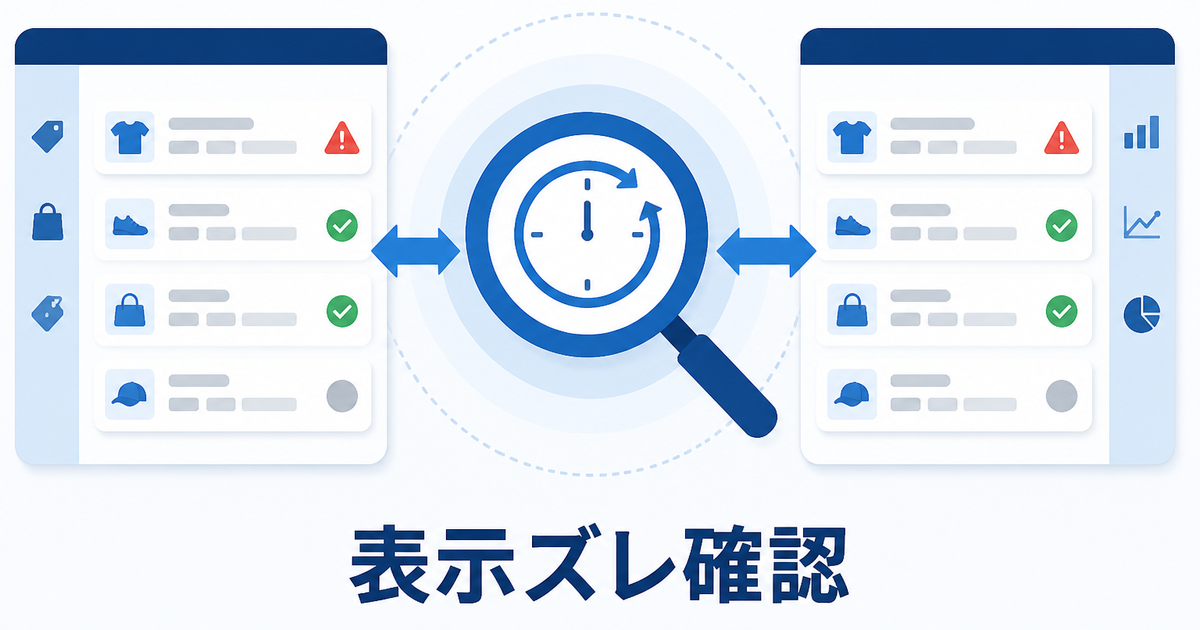
ShopifyのGoogle & YouTubeアプリで「問題ありません」と表示されているのに、Merchant Centerの診断画面で不承認や警告が出ている――この表示のズレは、多くの場合「確認した時刻が違う」「見ている同期元が違う」ことが原因です。どちらかの画面が間違っているわけではなく、表示の基準時点とデータソースをそろえて比較する必要があります。
本記事では、Shopifyアプリ画面、Merchant Centerの診断・商品詳細、フィードの更新時刻と最終同期時刻を順に確認する手順を整理します。商品ID、handle、SKU、フィード更新時刻をそろえたうえで、自動で検出できる項目と人間が判断する項目を分けて扱います。
エラーが違って見える3つの理由
Google & YouTubeアプリとMerchant Centerで異なる状態が表示される主な理由は、次の3つです。
- 同期タイミングの差――アプリ側が前回の同期結果をキャッシュしている間に、Merchant Center側で新しい診断が実行されている
- 参照しているデータの違い――アプリはShopifyの商品データを基準にチェックし、Merchant Centerはフィード経由で届いたXML/CSV値を基準に診断する
- 診断の粒度の違い――アプリは商品単位で「問題あり/なし」を表示し、Merchant Centerは属性単位で「不承認/警告/審査中」を分けて表示する
「どちらが正しいか」を問うよりも、「今どの時点の、どのデータソースの結果を見ているか」を確認するのが先です。
確認の前に:対象商品を1つ決めてIDをそろえる
複数の商品を同時に確認すると、どの商品のエラーを見ているか分からなくなります。まずはMerchant Centerで不承認や警告が出ている商品を1つ選び、次の3つのIDをそろえてください。
| 確認するID | Shopifyでの確認場所 | Merchant Centerでの確認場所 | 目的 |
|---|---|---|---|
| 商品ID(数値) | 管理画面 > 商品 > URLの /products/ 以降、または商品CSVの ID 列 |
商品詳細ページ > URL内の id= パラメータ、または[商品]一覧のID列 |
同じ商品を比較しているか確認 |
| Handle | 商品管理画面のURL末尾、または商品CSVの Handle 列 |
商品詳細の link 属性の末尾(/products/handle) |
別商品の取り違えを防ぐ |
| SKU | 商品詳細ページの「在庫」セクション、または在庫CSVの SKU 列 |
商品詳細の mpn 属性や内部IDとして使われている場合がある |
variant単位で一致しているか確認 |
1商品でIDがそろったことを確認したら、次のステップに進みます。
ステップ1:Shopifyアプリ画面で確認する
Google & YouTubeアプリの管理画面を開き、確認する手順です。
- Shopify管理画面の左メニューから [設定] > [アプリと販売チャネル] を開き、Google & YouTube を起動する
- [商品の状況] または [フィード] セクションを開き、対象商品の状態を確認する
- アプリ側で表示されているステータスを記録する(例:「承認済み」「問題なし」「修正が必要」)
- 最終同期時刻を確認する。アプリ画面の右上またはフィード設定付近に「最終同期」または「Last sync」の時刻が表示されている場合がある。この時刻をメモしておく
ここでの確認ポイントは「アプリがShopifyの商品データを基準にチェックした結果」と「その最終同期時刻」の2点です。
アプリ画面で出やすい表示と読み方
| アプリ側の表示 | 意味 | 次に確認すること |
|---|---|---|
| 「承認済み」または「問題なし」 | アプリが前回同期した時点ではMerchant Center側で問題を検知していなかった | Merchant Center側で最新の診断結果を確認する |
| 「修正が必要」 | アプリが検知した問題(GTIN不足や画像の解像度など)がある | 該当属性をMerchant Center側でも確認する |
| 「審査中」または「保留中」 | Merchant Center側の審査が完了していない | 審査完了後に再度両画面を比較する |
| 同期エラー | ShopifyからMerchant Centerへのデータ送信自体に問題がある | アプリ設定と接続状態を確認する |
ステップ2:Merchant Centerの診断画面で確認する
Merchant Center側で、同じ商品の診断結果を確認します。
- Merchant Centerにログインし、[商品] > [診断] を開く
- 診断画面の上部に表示されている「最終更新」時刻を確認する。この時刻が、Shopifyアプリ側の「最終同期」時刻と大きく離れている場合、表示のズレは同期タイミングの差の可能性が高い
- 診断画面でフィルタや検索を使い、対象商品に関連するエラー・警告を表示する
- 診断の重要度(「エラー」「警告」「提案」)ごとに、該当する項目を記録する
診断の重要度を混同しない
| 診断の表示 | 影響 | 確認の優先度 |
|---|---|---|
| エラー(赤) | 商品が不承認になり、広告に出なくなる可能性がある | 最優先で確認 |
| 警告(黄) | 商品は承認されるが、パフォーマンスに影響する可能性がある | エラー解消後に確認 |
| 提案(青) | 改善の提案。承認には直接影響しないことが多い | 余裕がある時に確認 |
ステップ3:Merchant Centerの商品詳細で属性値を確認する
診断画面で分かるのは「どの属性に問題があるか」までです。実際の属性値を確認するには、商品詳細画面を開きます。
- [商品] > [商品](または[フィード])一覧から、対象商品をクリックする
- 商品詳細ページで、次の属性を確認する
| 属性 | 確認する内容 | Shopify側と比較する項目 |
|---|---|---|
id |
Merchant Center内の商品ID | Shopify商品CSVの ID 列 |
title |
商品名 | Shopify商品CSVの Title 列 |
description |
商品説明 | Shopify商品CSVの Body (HTML) 列 |
image_link |
メイン画像のURL | Shopify商品CSVの Image Src 列 |
price |
価格と通貨 | Shopify商品CSVの Variant Price 列 |
availability |
在庫状況(in stock / out of stock) |
Shopify商品CSVの Variant Inventory Qty 列 |
gtin |
国際商品番号(JANコードなど) | Shopify商品CSVの Variant Barcode 列 |
brand |
ブランド名 | Shopify商品CSVの Vendor 列、または商品のベンダー設定 |
mpn |
メーカー型番 | Shopify商品CSVの SKU 列(マッピング設定による) |
属性値を確認するときは、Merchant Center側に表示されている値をそのままコピーし、Shopify側のCSV列や管理画面と見比べます。文字の全角半角、余分な空白、HTMLタグの混入に注意してください。
ステップ4:フィード更新時刻と最終同期時刻を比較する
最後に、両方の時刻を並べて同期のズレを確認します。
| 時刻 | 確認場所 | 見方 |
|---|---|---|
| Shopify側の最終同期時刻 | Google & YouTubeアプリのフィード設定画面 | アプリが最後にShopifyデータを送信した時刻 |
| Merchant Center側のフィード取得時刻 | [商品] > [フィード] > 該当フィードのスケジュール設定 | Merchant Centerが最後にフィードを受信した時刻 |
| Merchant Centerの診断更新時刻 | [診断]画面の「最終更新」 | 診断が最後に実行された時刻 |
これら3つの時刻が大きく離れている場合、表示のズレは「まだ最新のデータが届いていない」可能性があります。フィードのスケジュール設定(毎日、毎時など)を確認し、次回の更新後に再度両画面を比較してください。
同期タイムラグの目安
| 処理 | タイミングの目安 | 注意点 |
|---|---|---|
| Shopify商品保存からフィード送信 | 即時〜数分(アプリ依存) | 手動同期をトリガーできる場合もある |
| フィード送信からMerchant Centerフェッチ完了 | 数十分〜24時間 | フィードのフェッチスケジュールに依存 |
| フェッチ完了から商品詳細反映 | 数分〜数時間 | 大量商品の場合はさらに時間がかかる |
| 商品詳細反映から診断結果更新 | 数時間〜数日 | 審査スケジュールに依存 |
エラー同期差分を一覧化する
複数商品で同じようなズレが起きている場合、確認結果を一覧化すると傾向が見えます。次の表は、1商品ごとの確認結果をまとめる例です。
| 確認項目 | Shopify側の値 | Merchant Center側の値 | 差分の有無 | 備考 |
|---|---|---|---|---|
| 商品ID / handle | 123456789 / sample-product |
shopify_JP_123456789 |
– | ID形式の違いに注意 |
| 商品名(title) | サンプル商品A | Sample Product A | あり | 言語設定の違いの可能性 |
| 価格(price) | 1980 JPY |
1980.00 JPY |
あり | 表示形式の差。実質同じ場合も |
| 在庫(availability) | 在庫あり |
in stock |
– | マッピングされているか確認 |
| 画像URL(image_link) | cdn.shopify.com/.../image1.jpg |
cdn.shopify.com/.../image1.jpg |
なし | – |
| GTIN(gtin) | 4567890123456 |
(空欄) | あり | フィードに含まれていない可能性 |
| 最終同期時刻 | 2025-01-15 10:00 | – | – | 診断更新は 2025-01-15 14:00 |
この表を複数商品分作ることで、「GTINが一括で抜けている」「価格の通貨表記がずれている」などの傾向を拾いやすくなります。
自動で検出できる項目と人間が判断する項目
エラー確認の作業を進めるにあたり、機械的にチェックできる部分と、人間が判断する部分を分けておくと効率的です。
自動で検出・一覧化できる項目
- Shopify商品CSVとMerchant Centerフィード値の空欄検出(GTIN、brand、mpnなど)
- 商品ID、handle、SKUの突合による取り違えチェック
- 画像URLの有無と、
https://で始まっているかの形式チェック - 価格の数値形式と通貨コードの形式チェック
- 両画面の最終同期時刻・診断更新時刻の差分抽出
- 対象商品数と、未確認項目の一覧化
人間が判断する項目
- 商品実態と属性値が合っているか(例:商品説明が実際の商品と一致するか)
- 対象国・言語・通貨の事業判断(例:日本向けに英語の説明文をそのまま使ってよいか)
- 承認可否やポリシー適合の最終判断(Merchant Centerのポリシー解釈は専門的判断を伴う)
- どの商品から修正するかの優先順位付け
identifier_existsのFALSE設定が適切かどうか(カスタム商品かどうかの事業判断)
よくある質問
「アプリ側は問題なしでもMerchant Centerで不承認になるのはなぜですか」
アプリ側は前回の同期時点の結果を表示しています。その後にMerchant Center側で新しいポリシーチェックが走った場合、アプリ側の表示が更新されるまでズレが生じます。フィードの更新間隔と診断の実行タイミングを確認してください。
「両方の画面で違うエラーが出ています。どちらを直せばいいですか」
Merchant Center側の診断結果を基準に修正を進めます。Merchant Centerが実際にフィードを受け取って判定した結果であるため、最終的な承認・不承認はMerchant Center側の判断に依存します。Shopifyアプリ側の表示は、Shopify上で修正すべき項目を知るための補助情報として使います。
「修正してもエラーが消えません」
フィードの更新間隔によっては、Shopify側で修正してもMerchant Center側に反映されるまで時間がかかります。手動でフィードを再取得できる場合は試してください。それでも消えない場合は、Merchant Center側のキャッシュや審査待ちの可能性があります。仕様は変わる可能性があるため、最新の公式ヘルプで反映タイミングを確認してください。
ShopifyのGoogle & YouTubeアプリとMerchant Centerでエラーの表示が異なり、どちらを信じてよいか分からない場合はご相談ください。同期時刻と表示時点を整理した上で、確認すべき画面の順番をご案内します。初回相談では、機密CSVやスクリーンショットの送付は不要です。
相談時に用意するとよい情報
- Google & YouTubeアプリに表示されているエラー(種類と対象商品数)
- Merchant Centerの診断画面に表示されている問題(種類と対象商品数)
- 最後に行ったフィード同期の実行時刻
- 対象商品の商品ID・handle・SKU(特定できている場合)
参考にした公式情報
- Google Merchant Center Help: Product data specification
- Shopify App Store: Google & YouTube
- Shopify Help Center: Google & YouTube channel requirements
Merchant Center / 商品フィード まわりの作業を、まず無料診断で修正TODOに分けます。初回相談で機密CSVやスクリーンショットを送る必要はありません。
無料診断を依頼する