
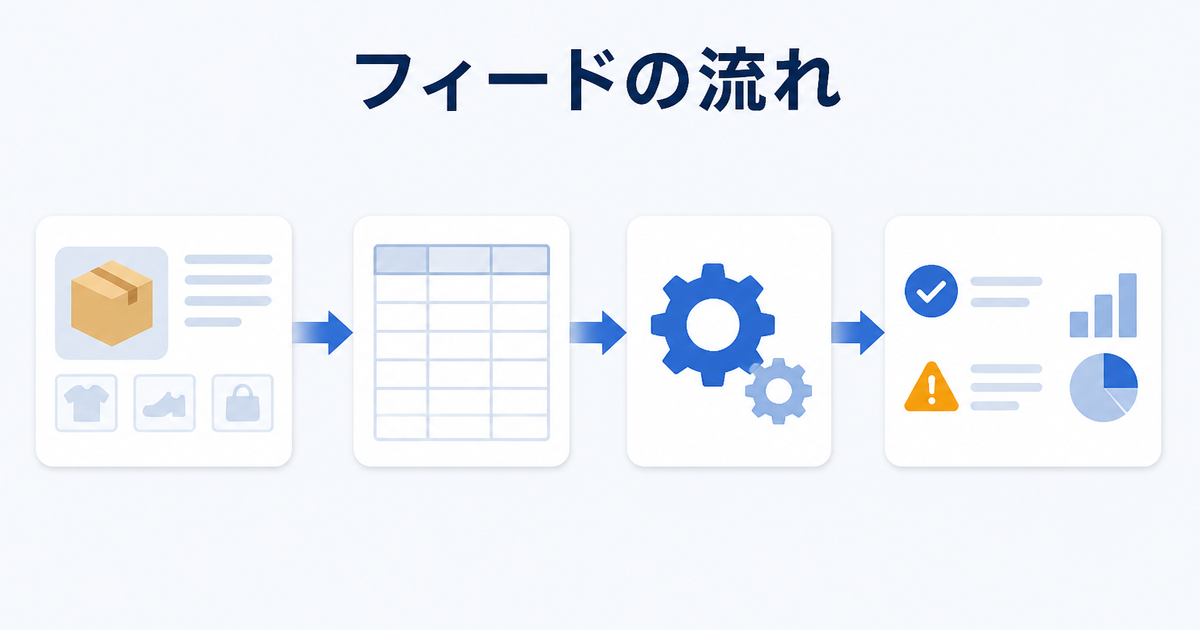
Shopifyで入力した商品情報は、そのままGoogle Merchant Centerに届くわけではありません。Shopify feed(商品フィード)とは、Shopifyの商品データをMerchant Centerが読める形式に整えたもので、Google & YouTubeアプリなどのフィードアプリが中間で変換・送信を担います。エラーが出たときはMerchant CenterのエラーをShopify側の修正タスクに分ける手順と合わせて、どの段階でズレているかを確認します。
本記事では、商品・variant・画像・価格・在庫・配送の各データがどの経路でMerchant Centerに渡るのかを整理します。個別属性の確認は商品フィードで最初に見る列、価格の対応はCompare at Priceとsale_priceも参照してください。
商品フィードとは何を指すか
商品フィードとは、Shopifyの商品データをMerchant Centerが読み取れる形式(XMLまたはCSVなど)に整えたデータのことです。ShopifyとMerchant Centerを連携する場合は、Google & YouTubeアプリなどのフィードアプリが中間で変換と送信を担う構成がよく使われます。Google & YouTubeアプリとMerchant Center画面の表示が違う場合は別記事の確認順も参照してください。
この経路を図式化すると、次のようになります。
Shopify管理画面(商品入力)
    │
    ├─ 商品CSV(エクスポート/インポート)
    │
    ▼
フィードアプリ(Google & YouTubeアプリなど)
    │  ├─ Shopifyの商品データを読み取る
    │  ├─ Merchant Centerの属性形式に変換する
    │  └─ Merchant Centerへ送信(APIまたはフィードファイル)
    │
    ▼
Merchant Center(フィード受信)
    │  ├─ フィードとして登録
    │  ├─ 属性ごとに診断
    │  └─ 商品ステータスを決定(承認/不承認/審査中)
    │
    ▼
Google広告・無料リスティング・YouTube等に表示
この経路のどこに問題があるかによって、確認する画面が変わります。
Shopify側の商品データ:何がどこに入っているか
Shopifyでは、1つの商品に対して「商品情報」と「variant(バリエーション)」が分かれて管理されています。フィード経由でMerchant Centerに渡るデータの元は、この2つの組み合わせです。
商品(Product)単位で設定する項目
| 項目 | Shopify管理画面での場所 | 商品CSVの列名 | フィード経由でMerchant Centerに渡る属性の例 |
|---|---|---|---|
| 商品名 | 商品詳細ページ > タイトル | Title |
title |
| 商品説明 | 商品詳細ページ > 説明文 | Body (HTML) |
description |
| 商品ページURL | 自動生成(handleベース) | Handle |
link |
| メイン画像 | 商品詳細ページ > メディア | Image Src、Image Alt Text |
image_link、additional_image_link |
| ベンダー(ブランド) | 商品詳細ページ > ベンダー | Vendor |
brand |
| 商品タイプ | 商品詳細ページ > 商品タイプ | Product Category、Type |
product_type、google_product_category |
| タグ | 商品詳細ページ > タグ | Tags |
custom_label として使われる場合がある |
variant(バリエーション)単位で設定する項目
| 項目 | Shopify管理画面での場所 | 商品CSVの列名 | フィード経由でMerchant Centerに渡る属性の例 |
|---|---|---|---|
| 価格 | variantの価格欄 | Variant Price |
price |
| 比較価格 | variantの「価格設定」セクション | Variant Compare At Price |
sale_price(条件による) |
| 在庫数 | variantの在庫欄 | Variant Inventory Qty |
availability(in stock / out of stock) |
| SKU | variantのSKU欄 | Variant SKU |
mpn としてマッピングされる場合がある |
| バーコード(JAN/GTIN) | variantのバーコード欄 | Variant Barcode |
gtin |
| variant画像 | variantに紐づけた画像 | Variant Image(列名は画像のPosition) |
image_link(variantごとに切り替わる) |
| 重量 | variantの重量欄 | Variant Grams、Variant Weight Unit |
shipping_weight |
商品CSVでは、1行が1つのvariantに対応します。1つの商品に3つのvariant(例:S、M、L)がある場合、CSVでは3行になります。Merchant Center側でも、フィードアプリの送信方式によってはvariantごとに1商品として扱われることがあります。そのため、Shopifyで100商品(各3variant)を管理している場合、Merchant Centerでは300アイテムとして表示されるケースがあります。
フィードアプリがやっていること
Google & YouTubeアプリ(または他のフィードアプリ)は、Shopifyの商品データを読み取り、Merchant Centerが定める属性形式に変換して送信する役割を持ちます。具体的には次の処理を行っています。
- データの読み取り――ShopifyのAPIを使って、商品・variant・画像・価格・在庫のデータを取得する
- 属性のマッピング――Shopifyの列名(
Vendor、Variant Barcodeなど)を、Merchant Centerの属性名(brand、gtinなど)に対応させる - 形式の変換――Merchant Centerが受け付ける形式(XMLのRSSフィード、またはCSV)に変換する
- 送信――Merchant CenterのAPIまたはファイルアップロードでフィードを送信する
- スケジュール設定――定期的に自動送信するか、手動で送信するかを管理する
マッピングの例:Shopifyの列がMerchant Centerの属性になるまで
| Shopifyの項目 | フィードアプリでの変換 | Merchant Centerの属性 | よく注意すべき点 |
|---|---|---|---|
Vendor |
そのまま brand にマッピング |
brand |
Vendorが空欄だとbrand不在で警告が出る |
Variant Barcode |
GTIN形式に合致すれば gtin にマッピング |
gtin |
8桁、12桁、13桁、14桁の形式チェックがある |
Variant SKU |
アプリ設定で mpn にマッピング可能 |
mpn |
gtinとbrandの両方があればmpnは必須ではない |
| なし(自動設定) | gtinもbrandもない場合に identifier_exists を FALSE に設定 |
identifier_exists |
カスタム商品以外でFALSEにすると不承認になる |
Variant Price |
通貨コードを付与して price に |
price |
1980 JPY のように通貨コードが必須 |
| 在庫数 > 0 | in stock に変換 |
availability |
在庫ポリシー設定の影響を受ける場合がある |
マッピングの詳細は、利用しているフィードアプリの設定画面で確認できます。Google & YouTubeアプリの場合は、アプリ内の「設定」や「高度な設定」で確認できる項目があります。仕様は変わる可能性があるため、アプリの最新ヘルプも併せて確認してください。
Merchant Center側の受け取りと処理
Merchant Centerがフィードを受け取った後、次の処理が行われます。
1. フィードの登録
フィードアプリから送信されたデータは、Merchant Centerの [商品] > [フィード] に登録されます。フィード名には、アプリ名やShopifyストア名が含まれていることが多いです(例:shopify_JP_12345678)。
2. 属性の検証
Merchant Centerは、受け取った属性値を商品データ仕様に照らして検証します。主な検証内容は次の通りです。
| 検証対象 | 検証内容 | 検証結果の例 |
|---|---|---|
gtin |
桁数とチェックデジットが正しいか | 「GTINが無効です」 |
price |
数値と通貨コードが正しい形式か | 「価格が無効です」 |
image_link |
URLがアクセス可能で画像が表示されるか | 「画像をダウンロードできません」 |
availability |
許可された値(in stock、out of stockなど)か |
「在庫状況の値が無効です」 |
brand + gtin |
ブランドとGTINの組み合わせが適切か | 「識別子が不足しています」 |
3. 診断とステータスの決定
検証結果は [商品] > [診断] 画面に表示されます。各商品は次のいずれかのステータスになります。
| ステータス | 意味 | 次のアクション |
|---|---|---|
| 承認済み | 商品データが要件を満たしている | 特になし。定期的な診断で継続確認 |
| 不承認 | 重大な問題があり、広告に表示されない | エラー内容を確認して修正 |
| 審査中 | Merchant Centerの審査を待っている状態 | 審査完了まで待つ(数日かかる場合がある) |
| 警告あり | 表示はされるが、パフォーマンスに影響する可能性 | 余裕がある時に対応 |
データの種類別:ShopifyからMerchant Centerまでの流れ
ここまでの経路を、データの種類別に整理します。
商品名・商品説明
Shopify管理画面(Title、Body HTML)
  → 商品CSV(Title列、Body (HTML)列)
    → フィードアプリが title、description に変換
      → Merchant Centerの title、description 属性として登録
日本語で登録した商品名がそのまま渡ります。複数言語に対応する場合は、Shopify Marketsまたは翻訳アプリでの対応が必要です。Merchant Center側では、対象国の言語と一致しているかがチェックされます。
画像
Shopify管理画面(メディアセクション)
  → 商品CSV(Image Src列、Image Position列)
    → フィードアプリが image_link、additional_image_link に変換
      → Merchant Centerの画像属性として登録
画像は、ShopifyのCDN(cdn.shopify.com)のURLがそのまま渡ります。Merchant Center側で画像をダウンロードして検証するため、画像URLがアクセス可能であることが前提です。variantごとに異なる画像を設定している場合、image_link がvariantごとに切り替わります。商品画像が未登録だったり、ストアがパスワード保護されていたりすると、画像URLにアクセスできずエラーになります。
価格
Shopify管理画面(variantの価格欄)
  → 商品CSV(Variant Price列、Variant Compare At Price列)
    → フィードアプリが price(、sale_price)に変換
      → Merchant Centerの price 属性として登録
価格には通貨コード(JPY、USDなど)が付与されます。この通貨コードは、Shopifyのストア設定またはMarkets設定に基づきます。セール価格(Variant Compare At Price)が設定されている場合、フィードアプリの設定によっては sale_price として別途送信されることがあります。
税込み・税抜きの設定は、フィードに渡る価格に影響する可能性があります。また、Shopify Marketsで別通貨表示にしていても、フィードではストアの基本通貨のままで送られることがあります。このあたりの挙動はフィードアプリとMarkets設定の組み合わせに依存するため、実際にMerchant Center側で表示されている通貨と金額を確認してください。
在庫
Shopify管理画面(variantの在庫欄)
  → 商品CSV(Variant Inventory Qty列)
    → フィードアプリが availability に変換
      → Merchant Centerの availability 属性として登録
在庫数が1以上であれば in stock、0であれば out of stock に変換されるのが一般的です。ただし、Shopifyの在庫ポリシー(「在庫切れでも購入を許可する」など)の設定によっては、変換結果が変わる場合があります。フィードアプリの設定で在庫のマッピング方法を確認してください。
Shopifyの在庫CSVには「All states」と「Available」の数量がありますが、フィードアプリがどちらを参照しているかはアプリ依存です。All statesには着荷予定や予約分が含まれることがあるため、Merchant Center側で「在庫ありになっているが実際は売り切れ」というズレが起きることがあります。最新の公式ヘルプで、お使いのフィードアプリがどの在庫数値を参照しているか確認してください。
配送
Shopify管理画面(設定 > 配送と配達)
  → フィードアプリが shipping(shipping_weight、shipping_label)に変換
      → Merchant Centerの配送属性として登録
配送情報は、Shopifyの配送設定に基づいてフィードアプリが生成します。重量(Variant Grams)から shipping_weight を計算する場合と、固定値を設定する場合があります。Merchant Center側では、配送先国と送料の組み合わせが「配送」サービスとして表示されます。
配送情報の送信方法はフィードアプリによって異なります。Google & YouTubeアプリの場合は、Shopifyの配送設定から自動的にshipping属性を生成する場合があります。ただし、すべての配送設定が正確に反映されるかは最新の公式ヘルプで確認してください。サードパーティフィードアプリの場合は、配送情報をフィードに含めるかどうかはアプリの設定によるため、含めない場合はMerchant Center側の配送設定画面で手動設定する必要があります。
経路上のどこで止まっているか:トラブル時の確認順
エラーが出た場合、データの経路を逆順にたどると原因箇所が特定しやすくなります。
チェックリスト:経路を逆順に確認する
- [ ] Merchant Centerの診断で、どの属性にエラー・警告が出ているかを確認する
- [ ] Merchant Centerの商品詳細で、実際の属性値を確認し、期待する値と比較する
- [ ] フィードアプリの設定で、該当項目のマッピングが正しいかを確認する
- [ ] Shopify商品CSVで、元データが正しく入力されているかを確認する
- [ ] Shopify管理画面で、商品詳細ページの入力内容を確認する
- [ ] フィード更新時刻と診断更新時刻を比較し、最新データが反映されているかを確認する
この順番で確認すると、Merchant Center側の問題なのか、フィードアプリの変換の問題なのか、Shopify側の入力の問題なのかを切り分けやすくなります。
自動化できる部分と人間が判断する部分
商品フィードの確認作業を進めるにあたり、機械的に処理できる部分と事業判断が必要な部分を分けておきます。
自動化・一覧化できる部分
- Shopify商品CSVの空欄検出(GTIN、brand、画像URL、価格など)
- CSV列とMerchant Center属性のマッピング確認
- 価格の数値形式・通貨コードの形式チェック
- 画像URLのアクセス可能性の検証
- フィード更新時刻と診断更新時刻の差分抽出
- 対象商品数と未入力項目の一覧化
人間が判断する部分
- 商品説明文が実際の商品と合っているか
- 対象国・言語・通貨をどう設定するかの事業判断
identifier_existsをFALSEにするかどうか(カスタム商品の定義)google_product_category(Google商品カテゴリ)の選択- variantの分け方(色違い、サイズ違いを別商品にするか同じ商品にするか)
- どの商品から優先的に修正するか
初心者がつまずきやすいポイント
「Shopifyで入力したのにMerchant Centerに反映されていない」
フィードアプリの送信スケジュールによっては、Shopifyで修正してもMerchant Centerに反映されるまで数時間かかることがあります。即座に反映したい場合は、フィードアプリの手動同期を試してください。
「CSVとMerchant Centerで値が違う」
フィードアプリがマッピング時に変換を行っているため、CSVの値がそのままMerchant Centerに表示されるとは限りません。例えば、在庫数の「15」は in stock に変換されますし、Vendor列の「株式会社〇〇」はそのまま brand に渡りますが、brand属性にMerchant Centerが求める形式がある場合は注意が必要です。
「画像がMerchant Centerで表示されない」
ShopifyのCDN URLが正しく渡っていても、Merchant Center側でダウンロードできない場合があります。画像ファイルのサイズが大きすぎる、形式が対応していない、URLにアクセス制限がある、などの原因が考えられます。Merchant Center側の画像要件(ファイルサイズ上限や対応形式など)は、最新の公式ヘルプで確認してください。
「バリエーションがMerchant Centerで別商品として表示されている」
フィードアプリが各バリエーションを1アイテムずつMerchant Centerに送っている場合、色違い・サイズ違いなどが別アイテムとして表示されることがあります。Shopifyで100商品(各3variant)を管理している場合、Merchant Centerでは300アイテムとして見えるケースがあります。バリエーションの扱いはフィード設定や商品データ仕様に関わるため、最新の公式ヘルプで確認してください。
まとめ:経路を理解すれば確認箇所が絞れる
Shopifyの商品情報がMerchant Centerに届くまでの経路は、次の4段階に整理できます。
- Shopify管理画面・CSVでのデータ入力
- フィードアプリでの読み取り・変換・送信
- Merchant Centerでのフィード受信・検証・診断
- Google広告・無料リスティング等への表示
エラーが出たときは、この4段階のどこに問題があるかを逆順に確認することで、修正箇所を効率的に特定できます。
本記事は商品フィードの基礎を整理する柱記事として位置づけています。個別のエラー対応や属性の詳細な確認手順については、後続記事で深く扱います。
関連して確認したい記事
エラー文だけで原因を決めず、Shopifyの商品データ・フィード設定・Merchant Center側の表示を分けて整理します。初回相談では機密CSVやスクリーンショットの送付は不要です。
相談時に用意するとよい情報
- 使用しているフィードアプリ(Google & YouTubeアプリ / 外部フィードアプリ)
- Merchant Centerに登録されているフィード名とフィード形式
- フィードの同期スケジュール(手動 / 自動 / 日次など)
- Merchant Centerで出ているエラーの有無
Merchant Center / 商品フィード まわりの作業を、まず無料診断で修正TODOに分けます。初回相談で機密CSVやスクリーンショットを送る必要はありません。
無料診断を依頼する